Rudder : une solution de gestion de configuration open source contre la dérive de vos serveurs
Un serveur parfaitement configuré le jour de sa mise en production ne le reste jamais très longtemps. Un correctif appliqué à la main, un fichier « sshd_config » modifié en urgence… et l'écart avec la configuration de référence se creuse sans que personne ne le voie. Rudder, solution open source de gestion de configuration et de conformité, promet de détecter cette dérive en continu, et de la corriger si vous le souhaitez.
Dans cet article, nous allons découvrir Rudder et l'installer, puis déployer une technique de durcissement SSH avec fail2ban, en Audit puis en Enforce, et provoquer une dérive pour voir l'agent la corriger seul.
Présentation
Pourquoi la configuration des serveurs dérive-t-elle ?
La dérive de configuration (« configuration drift ») désigne l'écart qui se creuse, au fil du temps, entre la configuration appliquée à un serveur le premier jour et son état réel, qui diverge peu à peu. Les causes sont souvent banales : une intervention manuelle pendant un incident, une mise à jour qui écrase un fichier, une option activée temporairement puis oubliée. Sur un parc de plusieurs dizaines de machines, on obtient des serveurs presque identiques, plus difficiles à dépanner et parfois moins sûrs.
Le vrai problème, souvent, c'est de voir ces écarts.
Rudder, qu'est-ce que c'est ?
Rudder est une plateforme de gestion de configuration et de conformité, dont le code est publié sur GitHub - Normation - Rudder. Elle repose sur un serveur central, doté d'une interface web, et d'un agent installé sur chaque machine. D'après la documentation Rudder - Configuration concepts, Rudder évalue en continu la dérive par rapport aux politiques définies, avec ou sans correction automatique.
Son vocabulaire tient en quatre notions :
Technique : un modèle de configuration paramétrable, un peu comme un rôle Ansible.
Directive : une instance d'une technique, avec ses valeurs.
Règle : l'application d'une ou plusieurs directives à un groupe de nœuds.
Groupe : un ensemble de nœuds, statique ou dynamique (calculé à partir de critères d'inventaire), comme l'explique la documentation Rudder - Node management.
L'inventaire qui alimente les groupes dynamiques est envoyé par chaque agent une fois par jour, à une heure tirée au hasard entre minuit et 6 heures.
Le lab Rudder et les exemples de production
La démonstration est réalisée sur un lab dédié, en Rudder Core, la version open source et gratuite :
Serveur : Rudder 9.1.5 Core, sans aucun plugin, sous Debian 13 (trixie), avec 4 vCPU, 8 Go de RAM et 30 Go de disque.
Nœuds, avec l'agent 9.1.5 : Debian 13 (passé ensuite en Enforce), Ubuntu 24.04.5 LTS et AlmaLinux 9.8 (restés en Audit).
J'utilise aussi Rudder en production : un serveur Rudder 9.1.5 sous Debian 13 (trixie) qui gère 30 nœuds Debian et Ubuntu, avec des agents en 9.1.5. Cette instance n'est pas du Core : elle utilise des plugins sous licence (« Security benchmarks », « Patches & vulnerabilities », « Data sources »). Elle ne sert qu'à illustrer trois vues, en lecture seule, avec noms d'hôtes, adresses IP et domaines floutés.
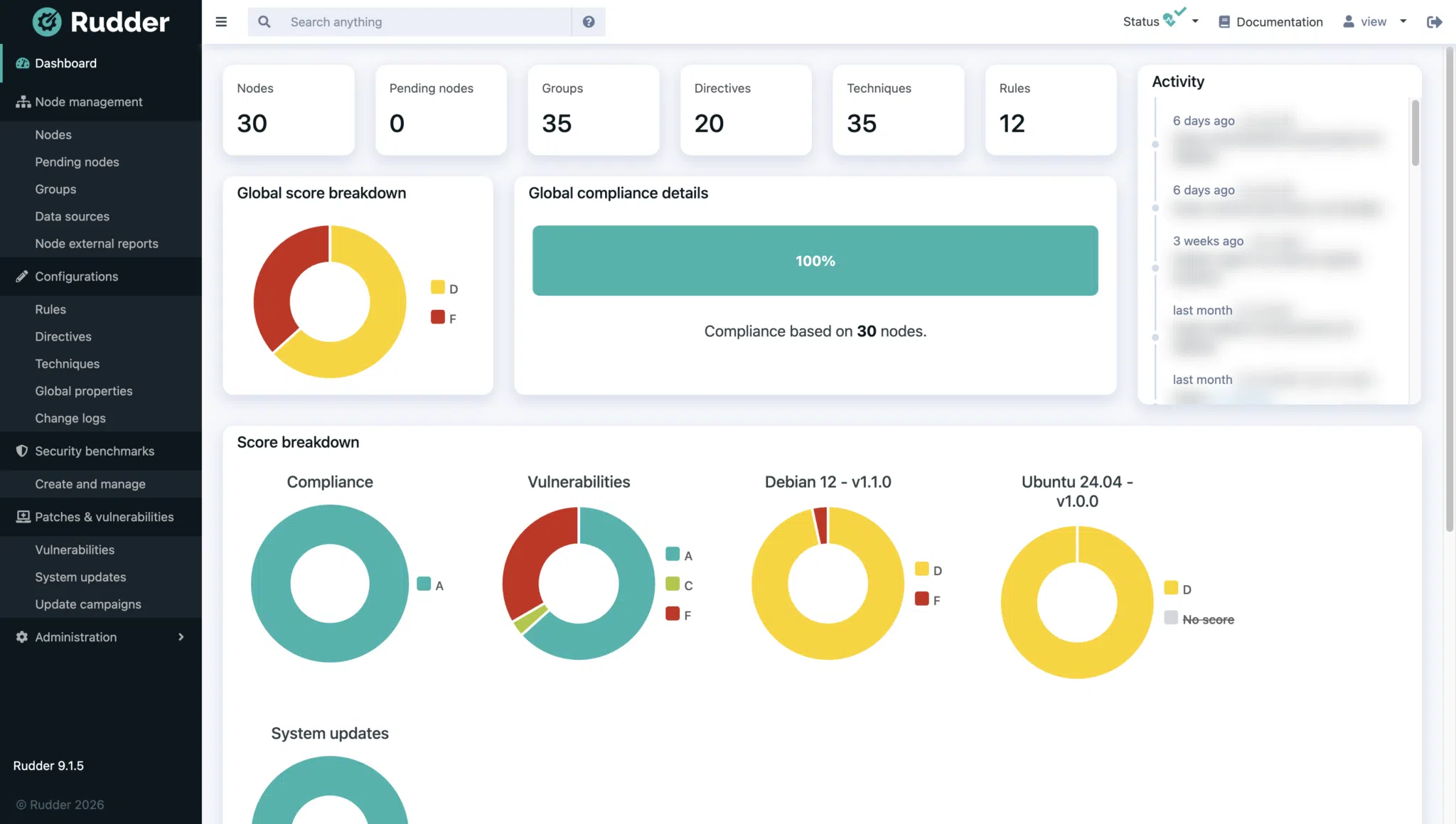
Voici son tableau de bord. Les compteurs en haut résument le parc et les objets de configuration :
Compteur
Valeur sur la capture
À quoi correspond-il ?
Nodes
30
Nœuds gérés par Rudder.
Pending nodes
0
Nœuds en attente d’acceptation.
Groups
35
Groupes permettant de sélectionner les nœuds à cibler.
Directives
20
Configurations créées à partir des techniques.
Techniques
35
Modèles qui définissent les actions et vérifications à réaliser.
Rules
12
Règles qui associent des directives aux nœuds ciblés.
Au centre, "Global compliance details" affiche 100 % de conformité.
En bas, "Score breakdown" présente aussi des scores de vulnérabilités et de benchmarks pour Debian 12 et Ubuntu 24.04. Ces scores sont fournis par les plugins : ils ne sont pas disponibles dans l’édition Core seule.
Rudder face à Ansible
Ansible face à la dérive de configuration
Soyons justes : Ansible sait maintenir un état. Ses modules sont idempotents, un playbook se planifie (cron, AWX, Ansible Automation Platform) et le mode pull (Ansible Documentation - ansible-pull) fait exécuter les playbooks par chaque nœud. Le mode check d'Ansible simule même une exécution sans rien modifier.
L’approche Rudder : une vérification continue par agent
Rudder est nativement pensé pour la conformité continue. D'après la documentation Rudder, l'agent s'exécute par défaut toutes les 5 minutes, avec un délai aléatoire (« splay time ») qui lisse la charge. Le réglage se trouve dans "Settings" > "General", section "Agent Run Schedule", et peut être surchargé par nœud. Sur mon lab, ce délai est d'au plus 4 minutes, et fixe pour un nœud donné : 3 min 18 s pour mon nœud Debian.
À chaque exécution, l'agent vérifie l'état souhaité, le répare si nécessaire, puis envoie un rapport. La conformité devient un état mesuré en permanence, par règle et par nœud.
Les modes Audit et Enforce
Audit : l'agent vérifie l'état du système et le rapporte, sans appliquer les corrections à la configuration gérée.
Enforce : l'agent vérifie l'état, le corrige s'il n'est pas conforme, puis rapporte ses actions.
Le mode se définit globalement, par directive ou par nœud. Si un nœud et une directive le surchargent tous deux, Audit l'emporte (« Override wins, then Audit wins », dit la documentation).
Ansible et Rudder : comparaison des approches
Critère
Ansible
Rudder
Modèle
Push via SSH, sans agent (pull possible)
Agent sur chaque nœud (pull)
Fréquence
À la demande ou planifiée
Toutes les 5 minutes par défaut
Observer sans modifier
Mode check, ponctuel
Mode Audit, permanent et rapporté
Conformité
Résultat de chaque exécution
Mesurée en continu, avec historique
Dérive
Corrigée au prochain passage planifié
Détectée à chaque exécution, corrigée ou signalée
Les deux outils ne s’excluent pas et leurs usages se recoupent largement : tous deux permettent d’automatiser la configuration des systèmes et de maintenir un état souhaité. Rudder se distingue surtout par l’intégration du suivi de conformité, des rapports et de l’historique dans son fonctionnement courant. Leur complémentarité dépend donc des besoins et des pratiques de l’équipe, plutôt que d’une séparation stricte entre orchestration et conformité.
Architecture, prérequis et installation
Les composants
Le serveur racine (« root server ») : interface web, API, génération des politiques et collecte des rapports.
Les relais, optionnels, pour les réseaux isolés. D'après la documentation Rudder, ils exigent le plugin sous licence « scale-out-relay ».
L'agent : applique les politiques, envoie ses rapports et son inventaire.
Les flux réseau
La documentation de Rudder liste les flux à autoriser :
Source
Destination
Port
Usage
Utilisateur, client API
Serveur racine
tcp/443
Interface web et API
Nœud
Relais ou serveur
tcp/443
Rapports, inventaires, fichiers
Nœud Linux
Relais ou serveur
tcp/5309
Récupération des politiques
Serveur ou relais
Nœud Linux
tcp/5309
Optionnel : exécution à distance
Les systèmes supportés
Rudder Core supporte gratuitement, pour le serveur comme pour les nœuds, Debian 12 et 13, Ubuntu 24.04 et 26.04 LTS, RHEL 9 et 10 et leurs dérivés, SLES 15 SP6+ et 16, et Amazon Linux 2023. Ubuntu 20.04 et 22.04, Debian 11 ou Windows nécessitent un abonnement.
Sous 50 nœuds, le serveur demande au minimum 3 Go de RAM, 2 cœurs et, pour « /var/rudder », environ 1,5 Go plus 10 Mo par nœud.
Prérequis propre à notre fil rouge : sur AlmaLinux 9, fail2ban nécessite le dépôt EPEL. Nous gérerons son activation dans la technique avec le paquet epel-release, disponible dans le dépôt extras.
L'installation du serveur
La documentation Rudder propose un script rapide. J'ai préféré la méthode manuelle, plus traçable, sur une Debian 13 vierge. On récupère la clé du dépôt dans « /etc/apt/keyrings » :
sudo install -d -m 0755 /etc/apt/keyrings
sudo wget --quiet -O /etc/apt/keyrings/rudder_apt_key.gpg "https://repository.rudder.io/apt/rudder_apt_key.gpg"
Vérifiez son empreinte (sur mon template Debian 13, il a fallu installer le paquet « gpg ») :
gpg --show-keys --with-fingerprint /etc/apt/keyrings/rudder_apt_key.gpgVous devez obtenir la clé « Rudder Project (release key) » :
pub   rsa4096 2011-12-15 [SC]
      7C16 9817 7904 212D D58C  B4D1 9322 C330 474A 19E8
uid                      Rudder Project (release key) <[email protected]>
On déclare ensuite le dépôt 9.1 en liant la clé à ce seul dépôt avec « signed-by ».
echo "deb [arch=$(dpkg --print-architecture) signed-by=/etc/apt/keyrings/rudder_apt_key.gpg] http://repository.rudder.io/apt/9.1/ $(. /etc/os-release; echo $VERSION_CODENAME) main" | sudo tee /etc/apt/sources.list.d/rudder.listPuis on installe le serveur :
sudo apt-get update
sudo DEBIAN_FRONTEND=noninteractive apt-get install -y rudder-server
Comptez environ 1 Go sur le disque (OpenJDK 21, PostgreSQL 17, Apache, agent). Créez ensuite le premier compte administrateur (le mot de passe est demandé deux fois) :
sudo rudder server create-user -u USERNAMESur mon lab, ce compte s'appelle « admin ». En production, changez le mot de passe du compte « admin » s'il a servi aux tests, et restreignez l'accès à l'interface web (réseau d'administration, VPN) : elle pilote la configuration de tous vos serveurs.
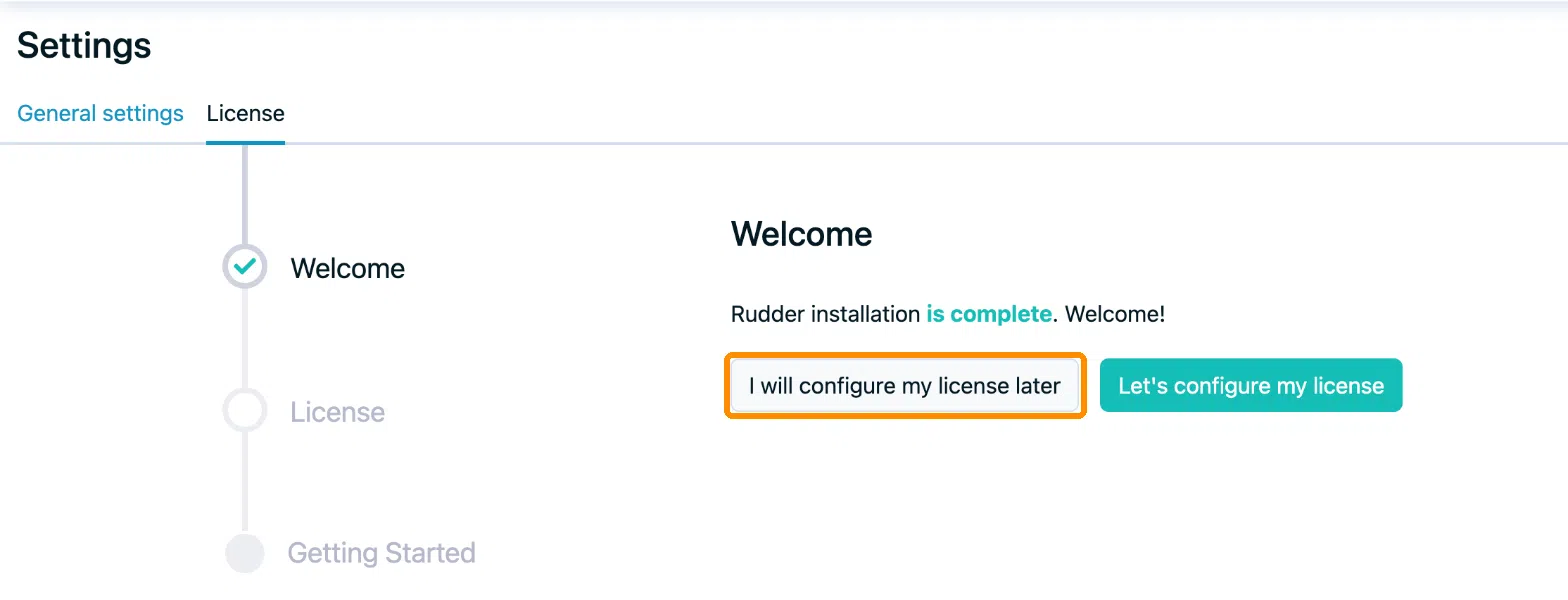
À la première connexion, un assistant de licence s'ouvre : en Core, cliquez sur "I will configure my license later". Vérifiez enfin dans "Settings" > "General" > "Allowed Networks" que les réseaux de vos nœuds sont listés, sinon vous ne pourrez pas les faire remonter : ça m'est arrivé.
L'installation de l'agent et le rattachement
Sur Debian 13 et Ubuntu 24.04, l'agent vient du même dépôt :
sudo install -d -m 0755 /etc/apt/keyrings
sudo wget --quiet -O /etc/apt/keyrings/rudder_apt_key.gpg https://repository.rudder.io/apt/rudder_apt_key.gpg
echo "deb [arch=$(dpkg --print-architecture) signed-by=/etc/apt/keyrings/rudder_apt_key.gpg] http://repository.rudder.io/apt/9.1/ $(. /etc/os-release; echo $VERSION_CODENAME) main" | sudo tee /etc/apt/sources.list.d/rudder.list
sudo apt-get update && sudo apt-get install -y rudder-agent
Sur AlmaLinux 9, on passe par un dépôt RPM :
sudo rpm --import https://repository.rudder.io/rudder_release_key.pub
printf "%s\n" "[Rudder_9.1]" "name=Rudder 9.1" "baseurl=http://repository.rudder.io/rpm/9.1/RHEL_9/" "gpgcheck=1" "gpgkey=https://repository.rudder.io/rudder_release_key.pub" | sudo tee /etc/yum.repos.d/rudder.repo
sudo dnf -y install rudder-agent
Le rattachement tient en trois commandes :
sudo rudder agent policy-server <IP_DU_SERVEUR_RUDDER>
sudo rudder agent inventory
sudo rudder agent run -l
Le nœud Debian s'est rattaché du premier coup, pas Ubuntu ni AlmaLinux : « No suitable server found », puis « Agent is currently in bootstrap policies, cannot run an inventory ». D'après le journal, cf-serverd avait redémarré juste après le premier rattachement et était resté indisponible une dizaine de secondes, au moment précis où mes deux autres nœuds le contactaient. Dans cet état de bootstrap, la commande inventory refuse de continuer et demande de récupérer les politiques initiales. Une fois le serveur de nouveau accessible, exécutez :
sudo rudder agent update
sudo rudder agent inventory
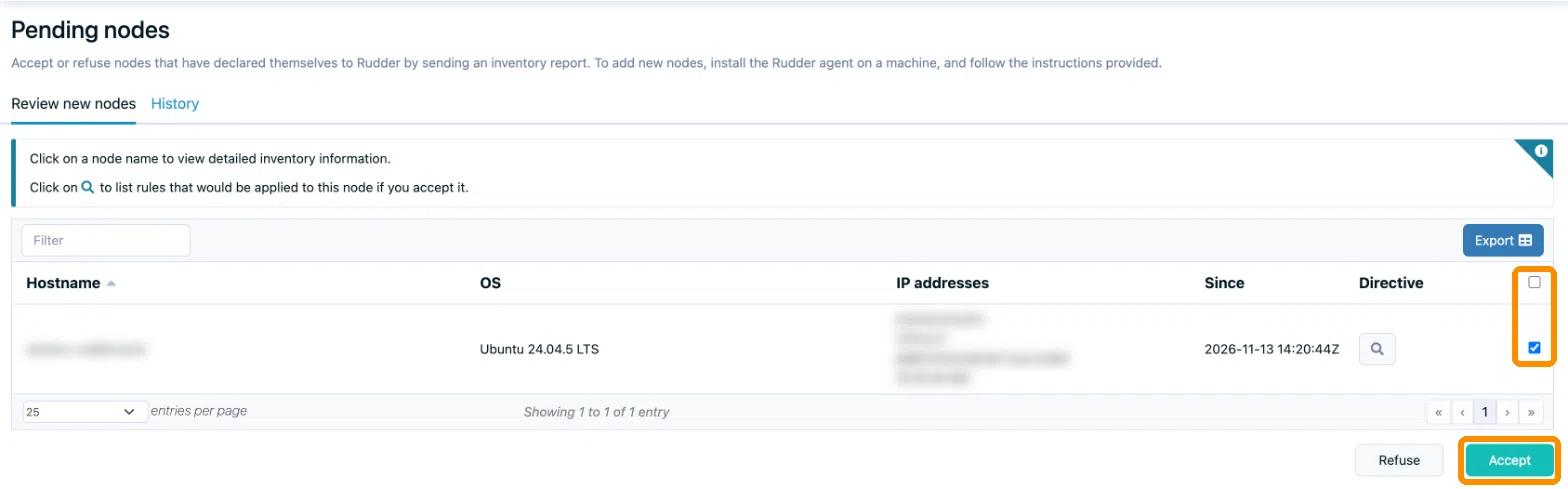
Le nœud répond « Rudder node waiting to be accepted. ». Dans "Node management" > "Pending nodes", sélectionnez les nœuds, cliquez sur "Accept" et confirmez.
Les groupes dynamiques
Marquer les nœuds de test avec une propriété
Pour cibler les trois nœuds de test, ajoutez une propriété à chacun d’eux. Une propriété de nœud joue ici le rôle d’une variable d’hôte Ansible.
Ouvrez la fiche du nœud, puis l’onglet "Properties".
Dans "Add a new property", saisissez
demodans "Property name" etrudderdans "Value".Conservez le format "String", puis cliquez sur "+".
Vérifiez que la propriété apparaît dans la liste, comme sur la capture.
Répétez ces étapes sur les deux autres nœuds.
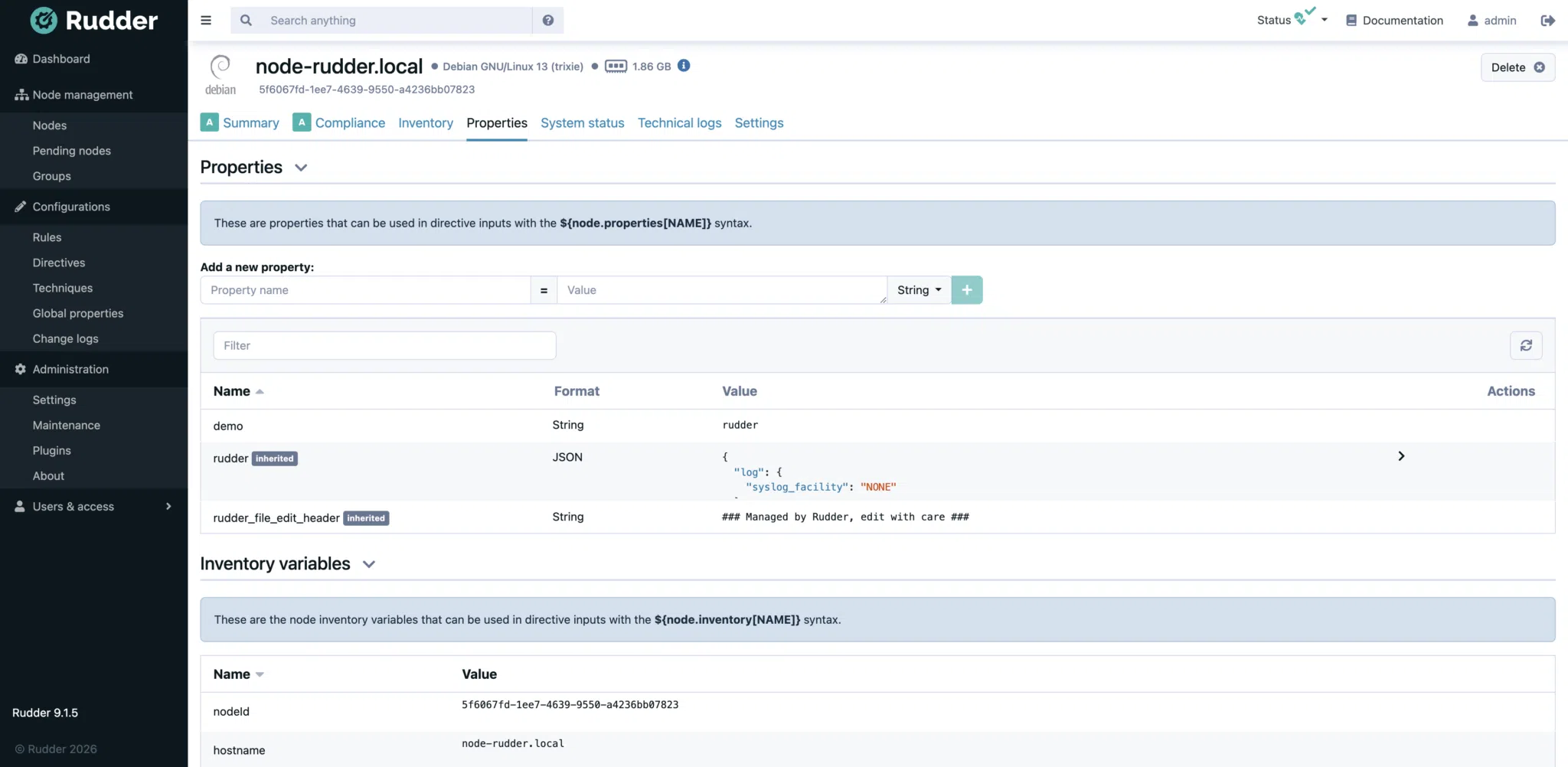
J'ai fait de même sur les trois nœuds, pas sur le serveur. L'API permet aussi d'ajouter des propriétés, mais je ne l'ai pas testée.
Cibler les nœuds à partir d’une propriété
Maintenant, créons un groupe dynamique à partir de la propriété précédemment créée.
Dans "Node management" > "Groups", cliquez sur "Create".
Choisissez "Group", puis le type "Dynamic".
Nommez le groupe
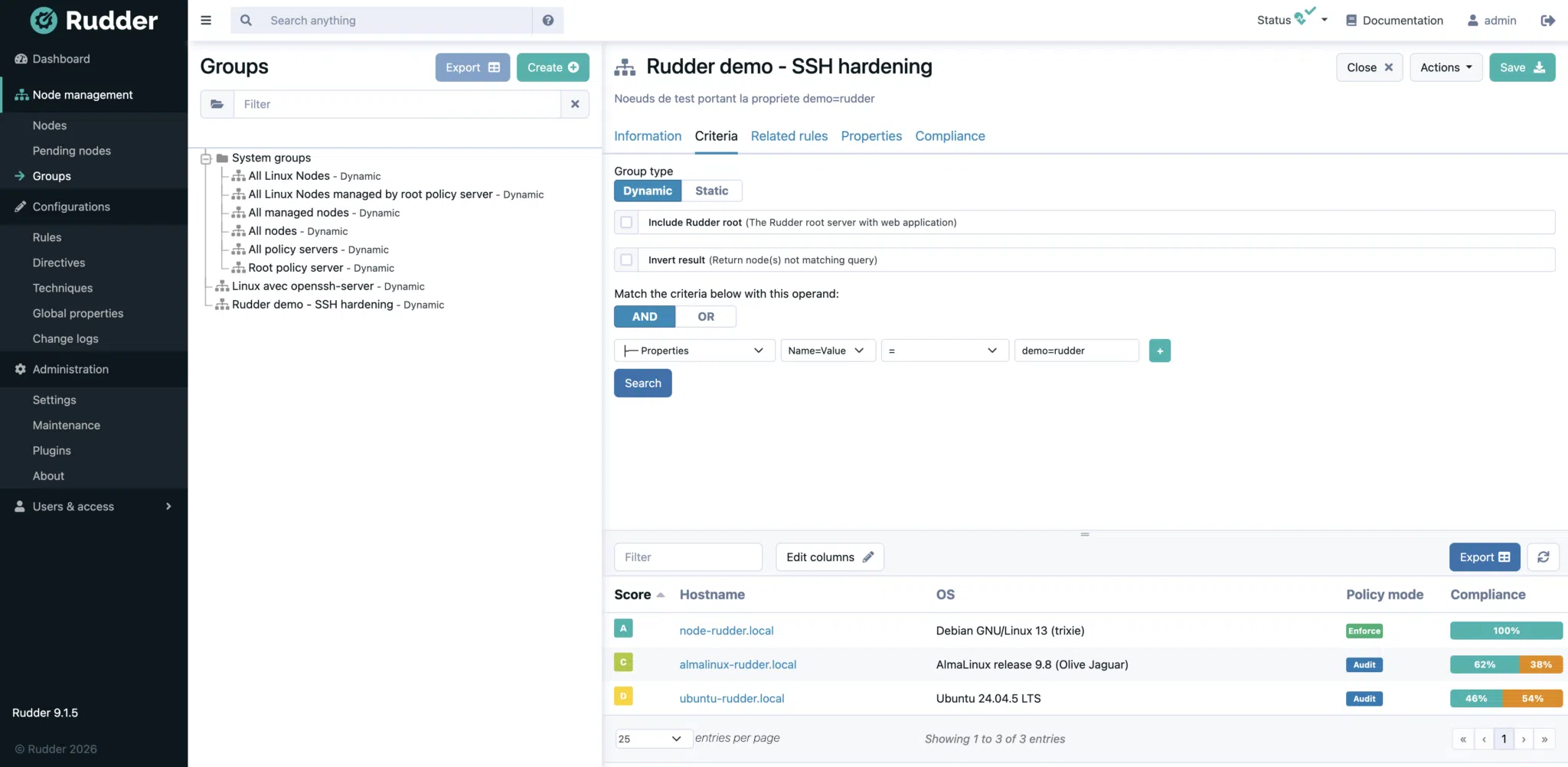
Rudder demo - SSH hardening.Ouvrez l’onglet "Criteria" et renseignez la ligne de gauche à droite :
Champ du critère
Valeur à sélectionner ou saisir
Catégorie
"├─ Properties"
Propriété recherchée
"Name=Value"
Opérateur
"="
Valeur
demo=rudder
Saisissez bien demo=rudder dans un seul champ : demo est le nom de la propriété, rudder sa valeur.
Cliquez sur "Search" pour vérifier que les trois nœuds apparaissent, puis sur "Save" pour enregistrer le groupe.
Lecture de la capture : elle a été prise après le passage de Debian en Enforce, décrit plus loin. Debian est à 100 %. Ubuntu et AlmaLinux restent en Audit. Leurs pourcentages reflètent les écarts encore présents.
Combiner des critères
Pour créer un groupe qui réunit les machines Linux équipées d’OpenSSH, choisissez l’opérateur "AND" : les deux critères doivent être vrais.
Dans l’onglet "Criteria", renseignez ces deux lignes :
Catégorie
Champ
Opérateur
Valeur
"Node summary"
"Operating System Type"
"="
Linux
"Software"
"Name"
"="
openssh-server
Cliquez sur "Search" : les trois nœuds du lab apparaissent, car le paquet porte aussi le nom openssh-server sur AlmaLinux.
Laissez "Include Rudder root" décoché pour exclure le serveur Rudder, puis enregistrez le groupe avec "Save".
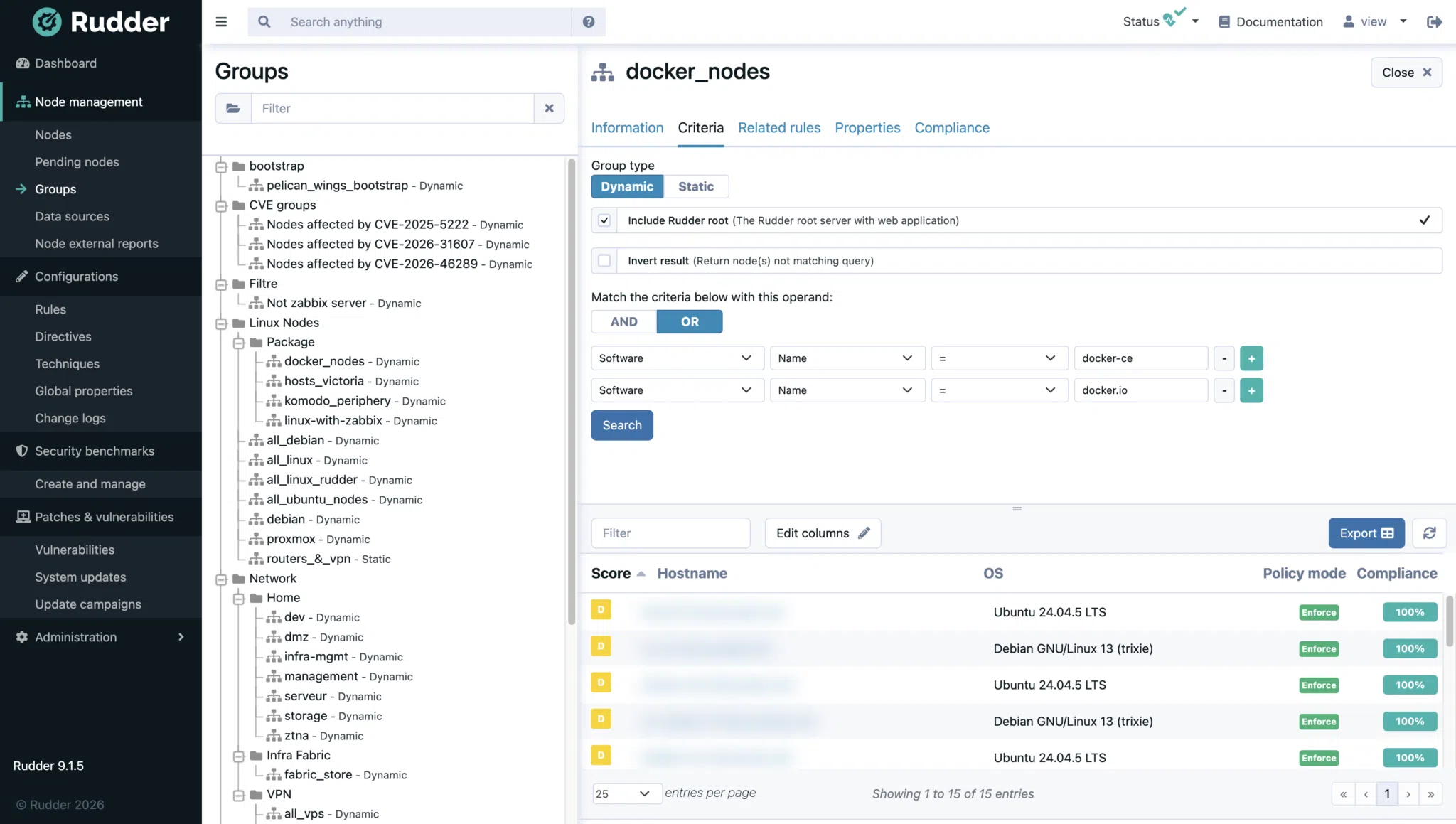
Sur ma production personnelle, le groupe docker_nodes utilise "OR" : une seule des deux conditions suffit pour inclure un nœud.
Catégorie
Champ
Opérateur
Valeur
"Software"
"Name"
"="
docker-ce
"Software"
"Name"
"="
docker.io
Le groupe rassemble donc les machines sur lesquelles l’un de ces deux paquets est installé.
Les techniques : durcissement SSH et fail2ban
Nous avons maintenant un groupe de trois nœuds de test. Il reste à lui associer une configuration. Pour cela, nous allons construire une technique, puis en créer une directive et appliquer cette directive au groupe avec une règle.
La technique décrit les actions. Elle ne choisit pas les machines sur lesquelles elles s'exécutent. Sa création seule ne modifiera donc aucun de nos nœuds. Le déploiement commencera dans la section suivante, d'abord en Audit.
Notre configuration doit obtenir quatre résultats : installer fail2ban, lui fournir une configuration de protection de SSH, interdire les connexions SSH du compte root et redémarrer les services concernés seulement après une modification. Une jail fail2ban associe un filtre, qui reconnaît les échecs d'authentification, à une action de bannissement. Ici, nous utiliserons la jail sshd.
Créer la technique et se repérer dans l'éditeur
Sur le serveur Rudder, dans l'interface web :
Ouvrez "Configurations" > "Techniques".
Cliquez sur "Create technique".
Dans "Name", saisissez
SSH hardening - fail2ban. Vous pouvez utiliserfail2ban et durcissement SSH, avec redémarrages conditionnelscomme description.Conservez la catégorie "User Techniques". L'identifiant technique est généré à partir du nom. Dans mon lab, il vaut
ssh_hardening___fail2ban.
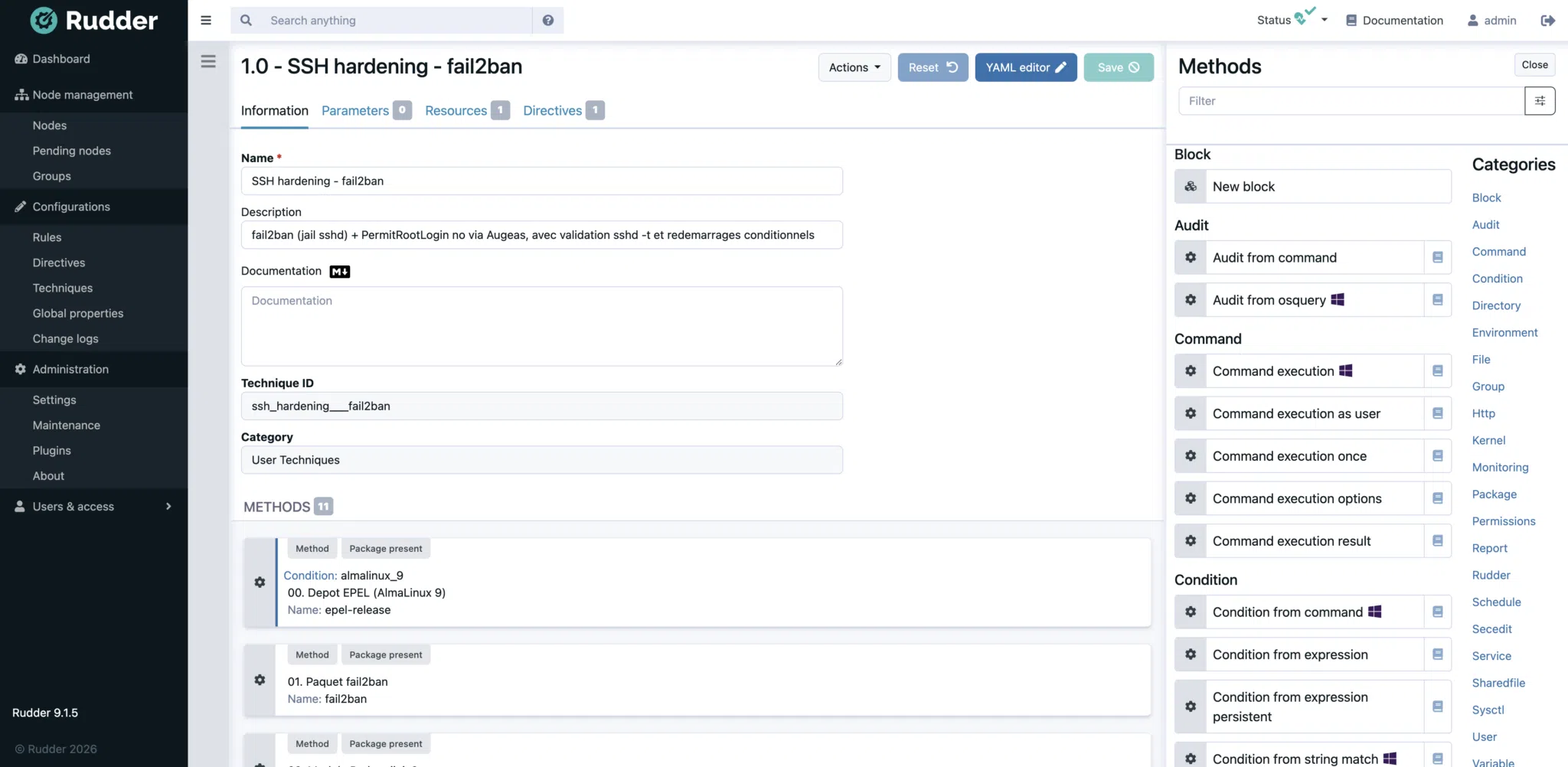
Nous allons utiliser le "Visual editor". Dans la zone "METHODS", le bouton "Add" ouvre le panneau "Methods". Son champ "Filter" permet de chercher une méthode par son nom. Une méthode est une action réutilisable : installer un paquet, copier un fichier, modifier une option ou redémarrer un service.
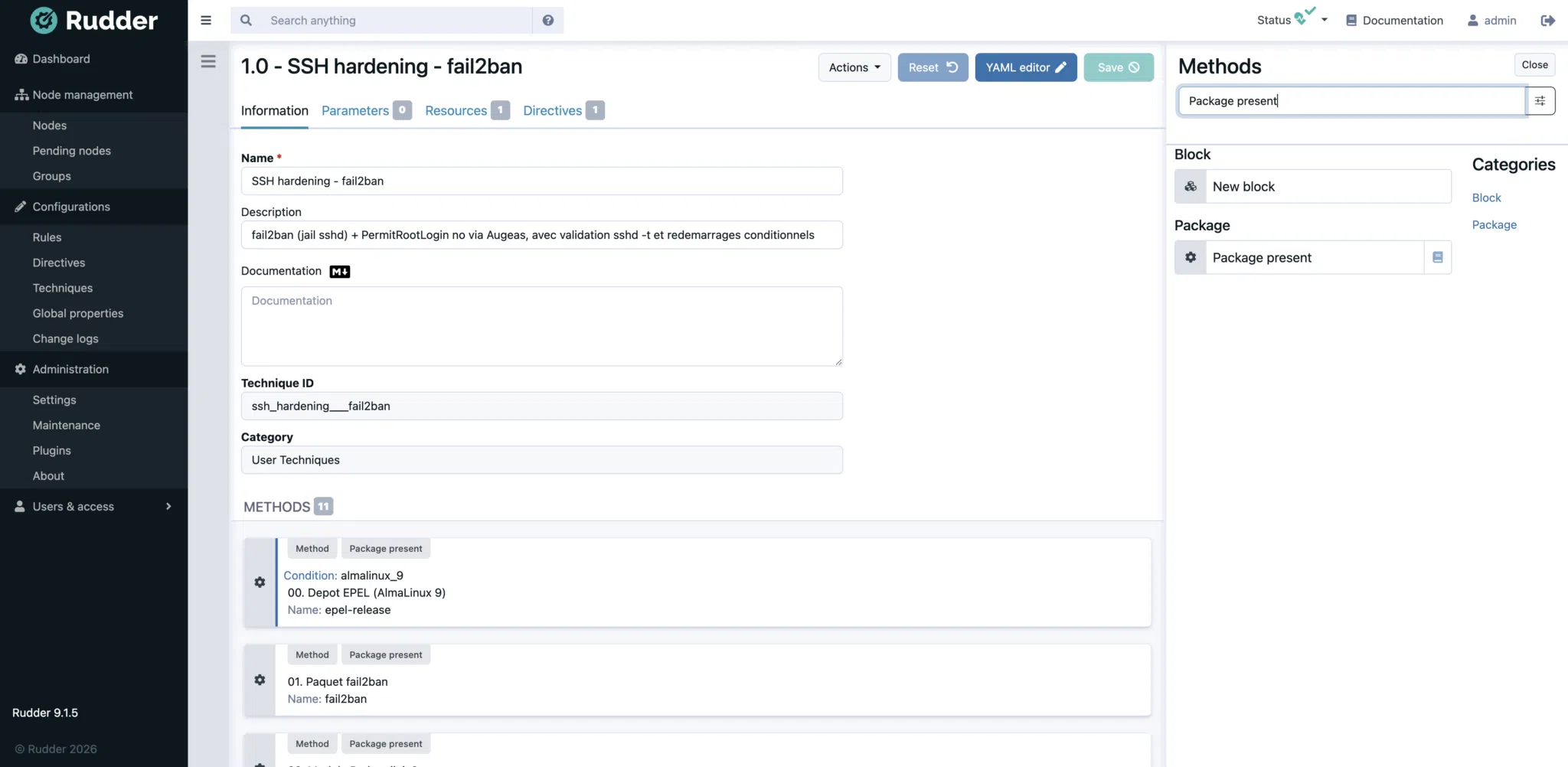
Dans le panneau Methods, saisissez Package présent dans Filter, puis sélectionnez la méthode trouvée.
Pour chaque méthode, suivez les étapes suivantes : cherchez son nom dans "Filter", ajoutez-la, puis ouvrez sa carte pour renseigner ses paramètres. Pour lui donner le nom proposé dans cet article, cliquez sur le petit crayon à côté du nom du composant, dans l'en-tête de la carte. Ce nom apparaîtra dans les rapports. Il est distinct du paramètre "Name" de la méthode, qui peut désigner un paquet ou un service.
Les préfixes 01., 02., etc. utilisés ci-dessous sont des noms que nous choisissons pour nous repérer. Ce ne sont pas des numéros automatiques. Nous retrouverons ces noms dans les captures et les rapports.
Une carte propose notamment trois onglets :
"Parameters" : les valeurs à appliquer, par exemple le nom du paquet.
"Conditions" : les circonstances dans lesquelles exécuter cette méthode.
"Result conditions" : les noms des conditions produites par son résultat, à réutiliser plus loin.
Pour l'instant, laissez "Policy mode override" sur "None". Nous piloterons le mode Audit ou Enforce au niveau de la directive et des nœuds, lors du déploiement.
Préparer le fichier modèle de fail2ban
Un template est un fichier modèle dont certaines valeurs seront remplacées lors de son utilisation. Ici, le même modèle servira à tous les nœuds, mais son commentaire contiendra le nom de chaque machine et sa propriété demo.
Sur votre poste de travail, créez un fichier texte nommé exactement jail.local.j2, contenant :
# Fichier généré par Rudder (technique « SSH hardening - fail2ban »).
# Toute modification locale est écrasée au prochain run de l'agent.
# Nœud : {{ vars.sys.fqhost }} - propriété demo = {{ vars.node.properties.demo }}

[sshd]
enabled  = true
port     = ssh
backend  = systemd
maxretry = 3
Enregistrez-le comme un fichier texte, sans extension .txt ajoutée après .j2.
La section [sshd] active la protection de SSH. maxretry = 3 fixe le nombre d'échecs pris en compte avant un bannissement, dans la fenêtre configurée par fail2ban. backend = systemd lui demande de lire le journal systemd. Cette dernière option est déjà prévue par les paquets Debian 13 et Ubuntu 24.04 examinés dans le lab. Nous l'écrivons ici pour rendre le choix visible.
Les expressions entre {{ et }} sont interprétées par Jinja2. Dans Rudder, les variables accessibles au template passent par vars : vars.sys.fqhost fournit le nom du nœud et vars.node.properties.demo sa propriété définie lors de la création du groupe dynamique. Le contenu final sera écrit dans /etc/fail2ban/jail.local sur le nœud, pas sur le serveur Rudder.
Comprendre Jinja2 : un modèle, des données, un fichier produit
Jinja2 est un moteur de templates : il lit un modèle texte et y insère les données qu'on lui fournit. Le rendu désigne cette transformation. L'extension .j2 sert ici à reconnaître le modèle. Fail2ban lira le fichier produit, jail.local. Syntaxe des templates Jinja.
Dans notre exemple, les lignes enabled = true et maxretry = 3 sont du texte fixe : elles sont recopiées telles quelles. Les expressions entre doubles accolades sont remplacées par leur valeur :
Expression du modèle
Ce que Rudder fournit au rendu
{{ vars.sys.fqhost }}
Le nom complet du nœud, connu par l'agent
{{ vars.node.properties.demo }}
La valeur de la propriété de nœud demo, définie précédemment
Exemple illustratif : sur un nœud nommé debian-demo.example.test, avec demo=rudder, la ligne du modèle devient :
# Nœud : debian-demo.example.test - propriété demo = rudderLes accolades ont disparu : le fichier final contient du texte directement utilisable. Ici, seules des informations en commentaire varient. Les paramètres de protection restent identiques sur les trois machines.
Jinja2 permet aussi des conditions et des boucles, utiles pour adapter des configurations plus riches. Nous utilisons seulement la substitution de variables dans cette technique. Documentation de la méthode Rudder.
L’alternative native : Mustache
Pour un modèle comme celui-ci, je recommande Mustache : ce moteur est intégré à Rudder et ne nécessite pas d’installer python3-jinja2 sur les nœuds. Voici l’équivalent de notre fichier modèle :
# Fichier généré par Rudder (technique « SSH hardening - fail2ban »).
# Toute modification locale est écrasée au prochain run de l'agent.
# Nœud : {{{vars.sys.fqhost}}} - propriété demo = {{{vars.node.properties.demo}}}

[sshd]
enabled  = true
port     = ssh
backend  = systemd
maxretry = 3
Les triples accolades insèrent les valeurs sans échappement HTML, ce qui convient à un fichier de configuration.
Nous conservons Jinja2 dans la suite du tutoriel pour garder un repère par rapport à Ansible. Avec Mustache, il faudrait utiliser la méthode de rendu correspondante. L’installation du module Python Jinja2 deviendrait inutile.
Installer les paquets nécessaires
Sur AlmaLinux 9, fail2ban nécessite le dépôt EPEL. Nous allons gérer ce prérequis dans la technique.
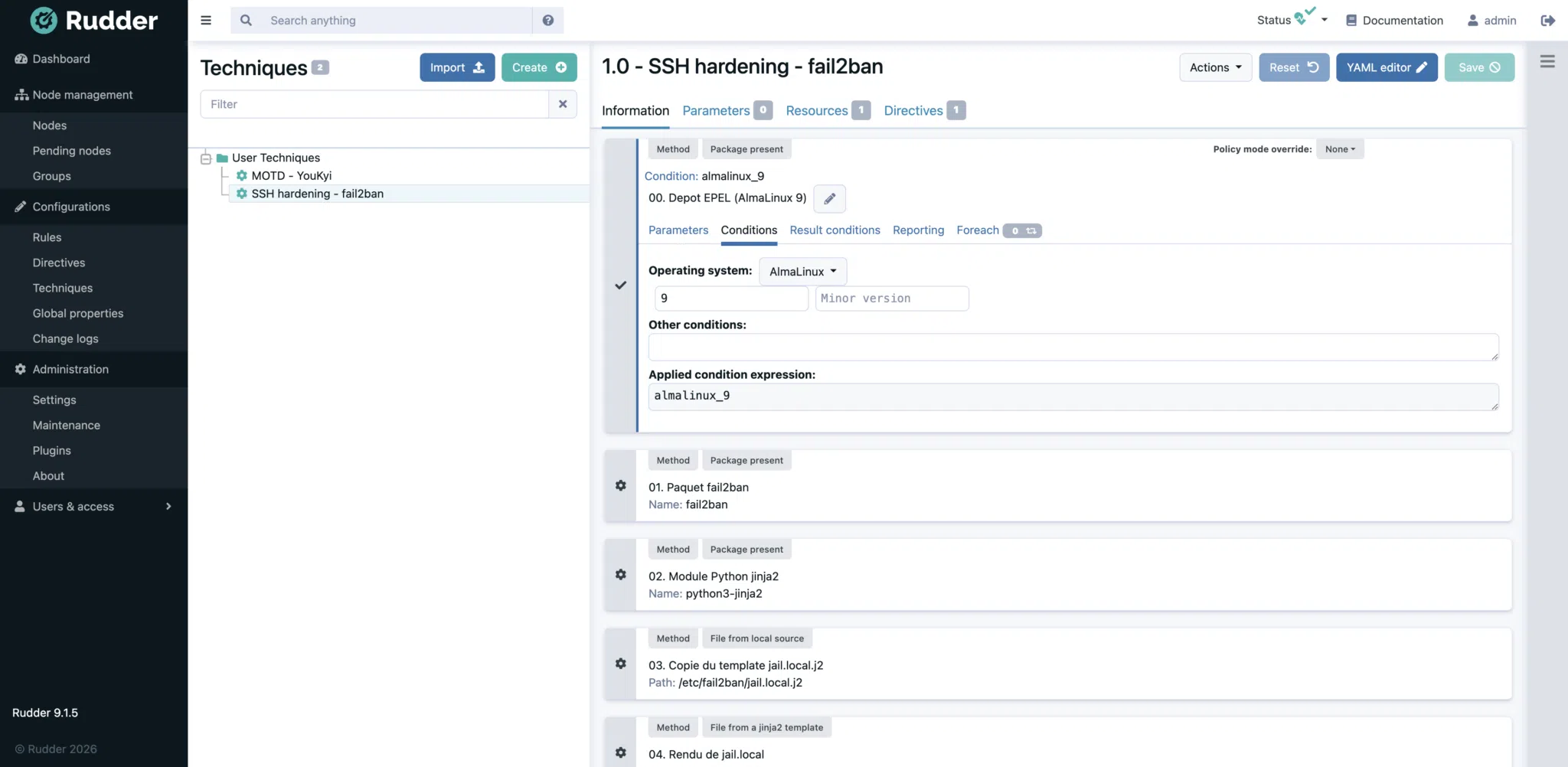
Ajoutez une méthode "Package present", nommée 00. Depot EPEL (AlmaLinux 9). Dans "Parameters", renseignez :
"Name" :
epel-release."Provider" :
default.Laissez "Version" et "Architecture" vides.
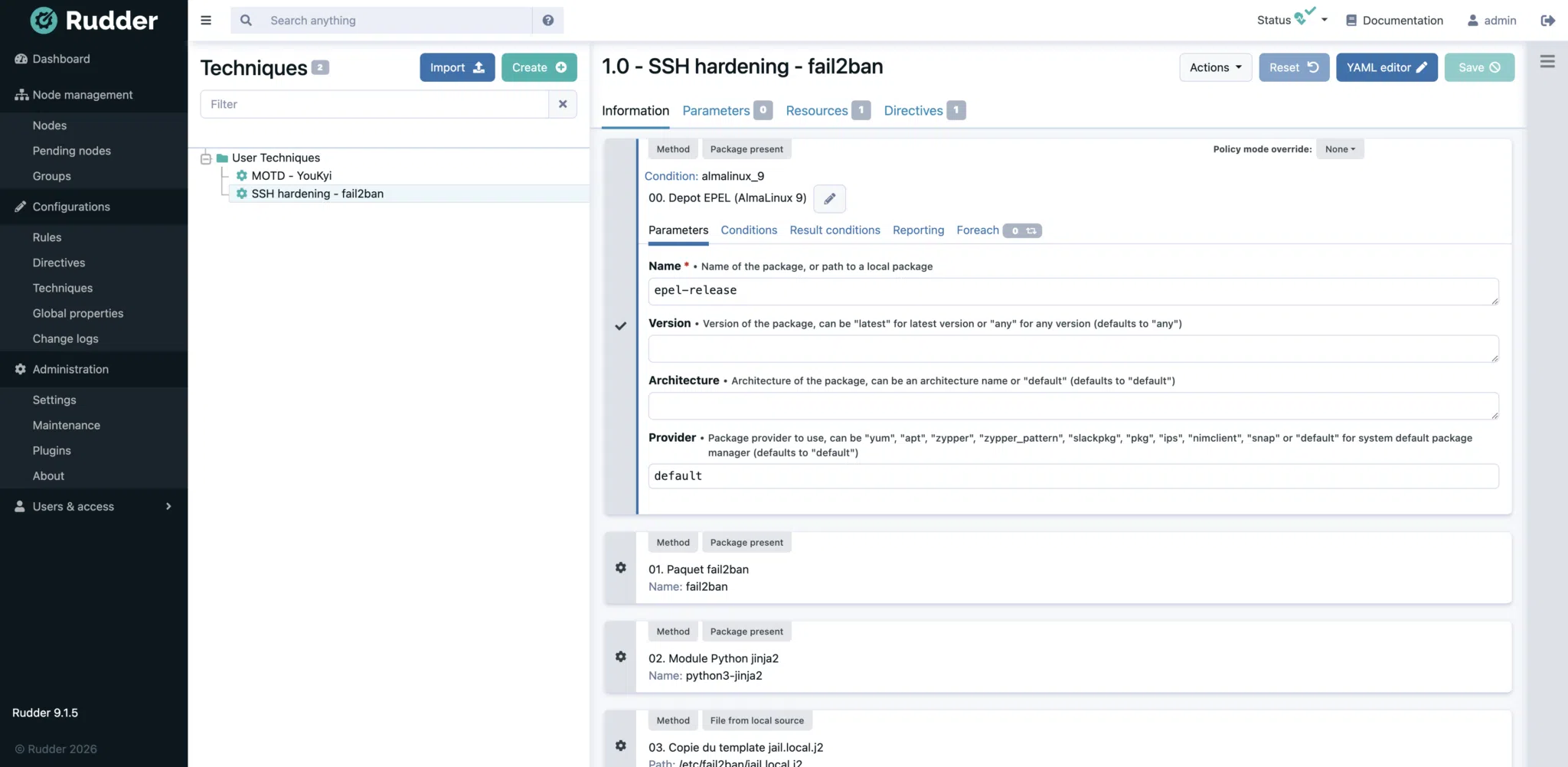
Dans l’onglet "Conditions", sélectionnez "AlmaLinux" dans "Operating system", indiquez 9 comme version majeure et laissez la version mineure vide. Cette carte doit précéder l’installation de fail2ban. Elle ne s’exécutera ni sur Debian ni sur Ubuntu.
Ajoutez ensuite une méthode "Package present" et donnez à sa carte le nom 01. Paquet fail2ban. Dans "Parameters", renseignez :
"Name" :
fail2ban."Provider" :
default.Laissez "Version" et "Architecture" vides.
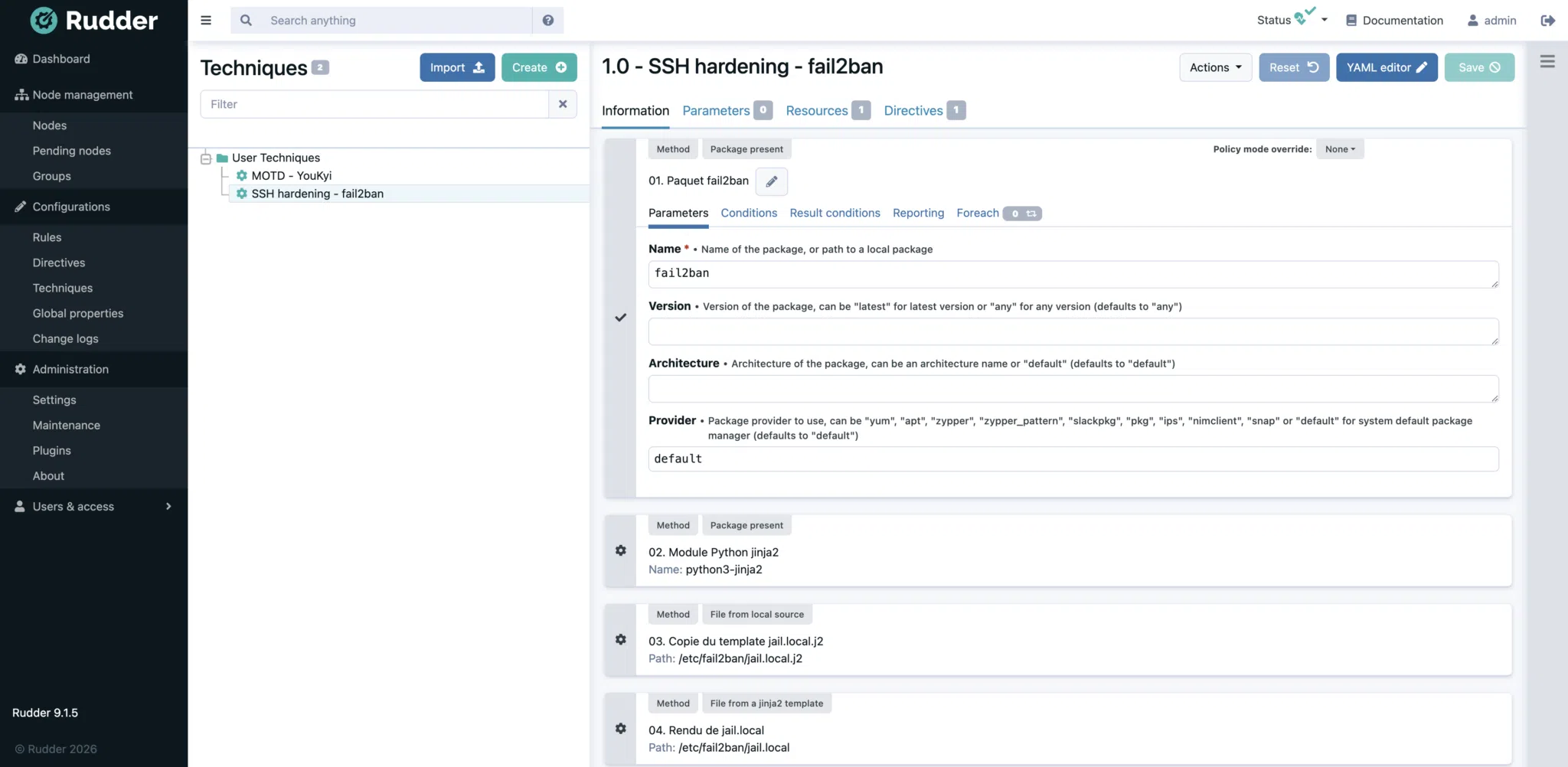
Carte 01. Paquet fail2ban : Name vaut fail2ban et Provider vaut default. Le crayon à côté du titre permet de renommer le composant. Les champs Version et Architecture restent vides.
Cette méthode demande que le paquet soit installé, sans imposer de version précise. Avec le fournisseur default, l'agent utilise le gestionnaire de paquets adapté au système.
Ajoutez une autre méthode "Package present", nommée 02. Module Python jinja2, avec les mêmes paramètres, sauf "Name" : python3-jinja2. Ce paquet permet à l'agent de transformer notre template en fichier de configuration. Il porte ce nom sur les trois systèmes du lab.
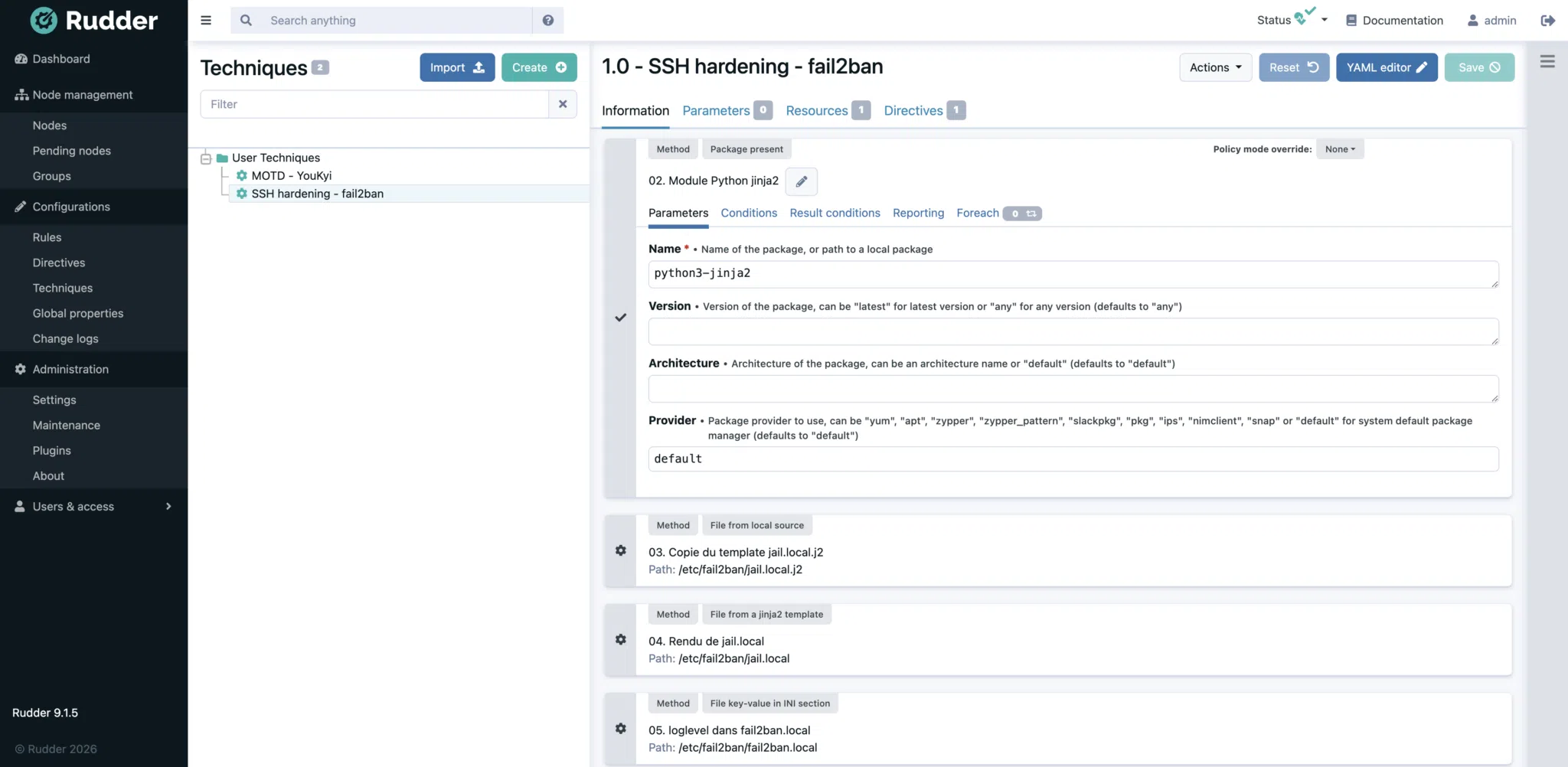
La carte 02 installe python3-jinja2. Provider reste sur default.
Pourquoi installer Jinja2 sur chaque nœud ? La méthode "File from a jinja2 template" effectue le rendu sur la machine cible. Elle utilise le module Python jinja2, qui n'est pas embarqué dans l'agent : la carte 02 garantit sa présence avant le rendu de la carte 04. Prérequis de la méthode.
Dans notre démonstration, AlmaLinux reste en Audit : la carte EPEL contrôle la présence du paquet sans l’installer. Cette carte était absente du premier relevé Audit conservé dans la section sur le déploiement.
Distribuer le template, puis produire jail.local
Il y a deux opérations différentes : rendre le fichier modèle disponible sur le nœud, puis remplacer ses variables pour écrire la configuration finale. Nous leur consacrons deux méthodes, dans cet ordre.
Dans la même technique, après les cartes d’installation des paquets :
Ouvrez l'onglet "Resources" de la technique, en haut de l'éditeur.
Cliquez sur "Manage resources". Une fenêtre de gestion des fichiers s'ouvre.
En haut à droite de cette fenêtre, ouvrez le menu "⋮", puis choisissez "Upload files".
Sélectionnez le fichier
jail.local.j2créé sur votre poste. Attendez qu'il apparaisse dans la liste, puis cliquez sur "Close".De retour dans la technique, le fichier porte le badge NEW. Un message signale qu'il reste un fichier non enregistré : cliquez sur "Save" pour terminer le dépôt.
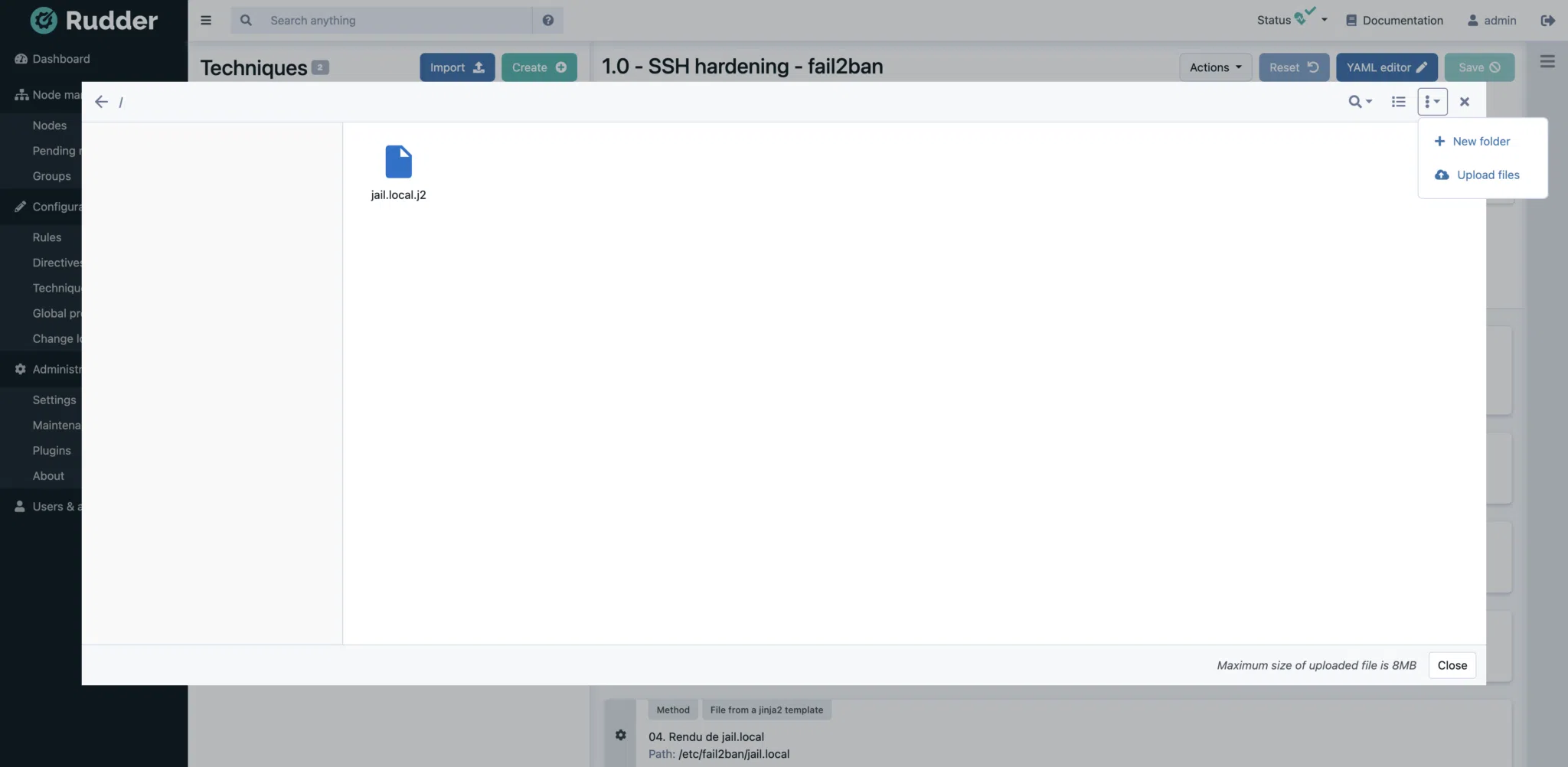
Dans Manage resources, le menu ⋮ donne accès à Upload files. Ici, jail.local.j2 est déjà déposé.
L'onglet doit ensuite afficher Resources 1. À côté du fichier, Rudder indique Use in methods with: et fournit ce chemin :
${resources_dir}/jail.local.j2Copiez-le avec le bouton placé à sa droite. ${resources_dir} représente le dossier des ressources de la technique sur le nœud : l'agent récupère ces ressources avec sa politique. Vous n'avez pas à créer ce dossier vous-même ni à copier le modèle sur le serveur en SSH.
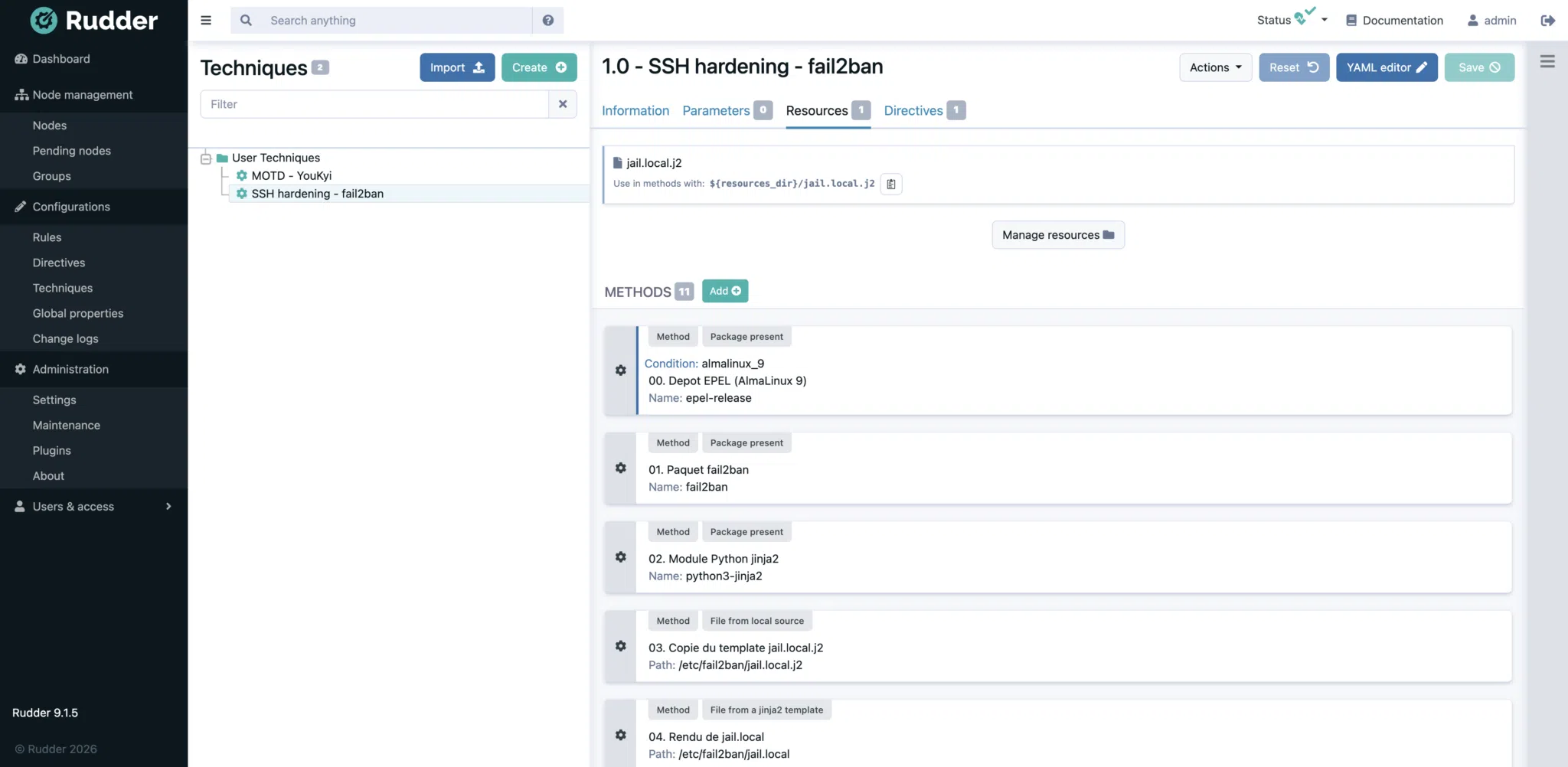
Dans Resources, le bouton à droite de ${resources_dir}/jail.local.j2 copie le chemin à utiliser dans la carte 03.
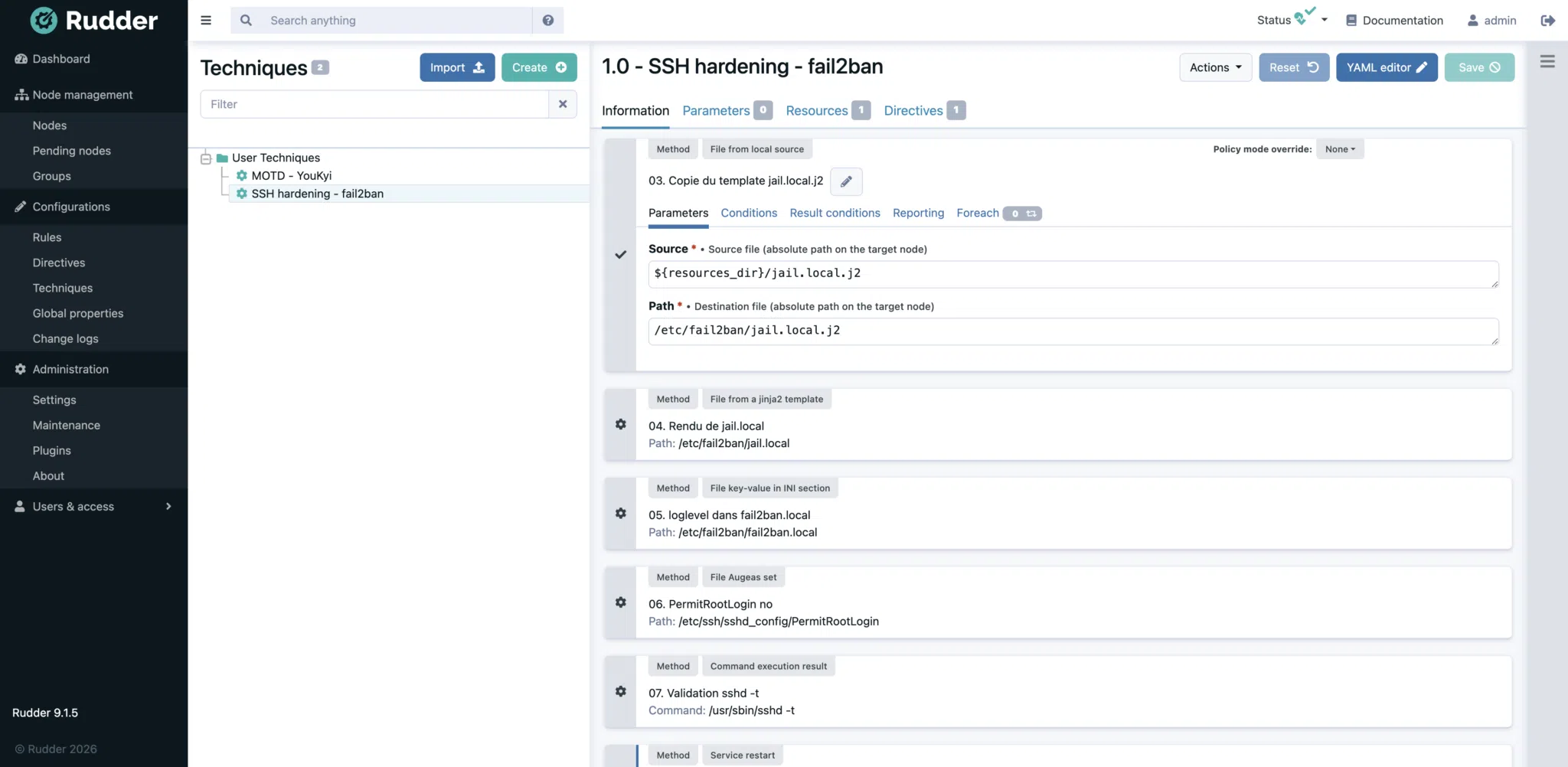
Ajoutez la méthode "File from local source", nommée 03. Copie du template jail.local.j2. Dans "Parameters", renseignez :
"Source" :
${resources_dir}/jail.local.j2."Path" :
/etc/fail2ban/jail.local.j2.
La copie s'effectue sur le nœud : l'agent récupère le modèle fourni avec la technique, puis la méthode "File from local source" le copie vers /etc/fail2ban/jail.local.j2. La méthode suivante utilisera ce modèle pour générer la configuration de fail2ban.
Ajoutez ensuite "File from a jinja2 template", nommée 04. Rendu de jail.local. Dans "Parameters" :
"Source template" :
/etc/fail2ban/jail.local.j2."Path" :
/etc/fail2ban/jail.local.
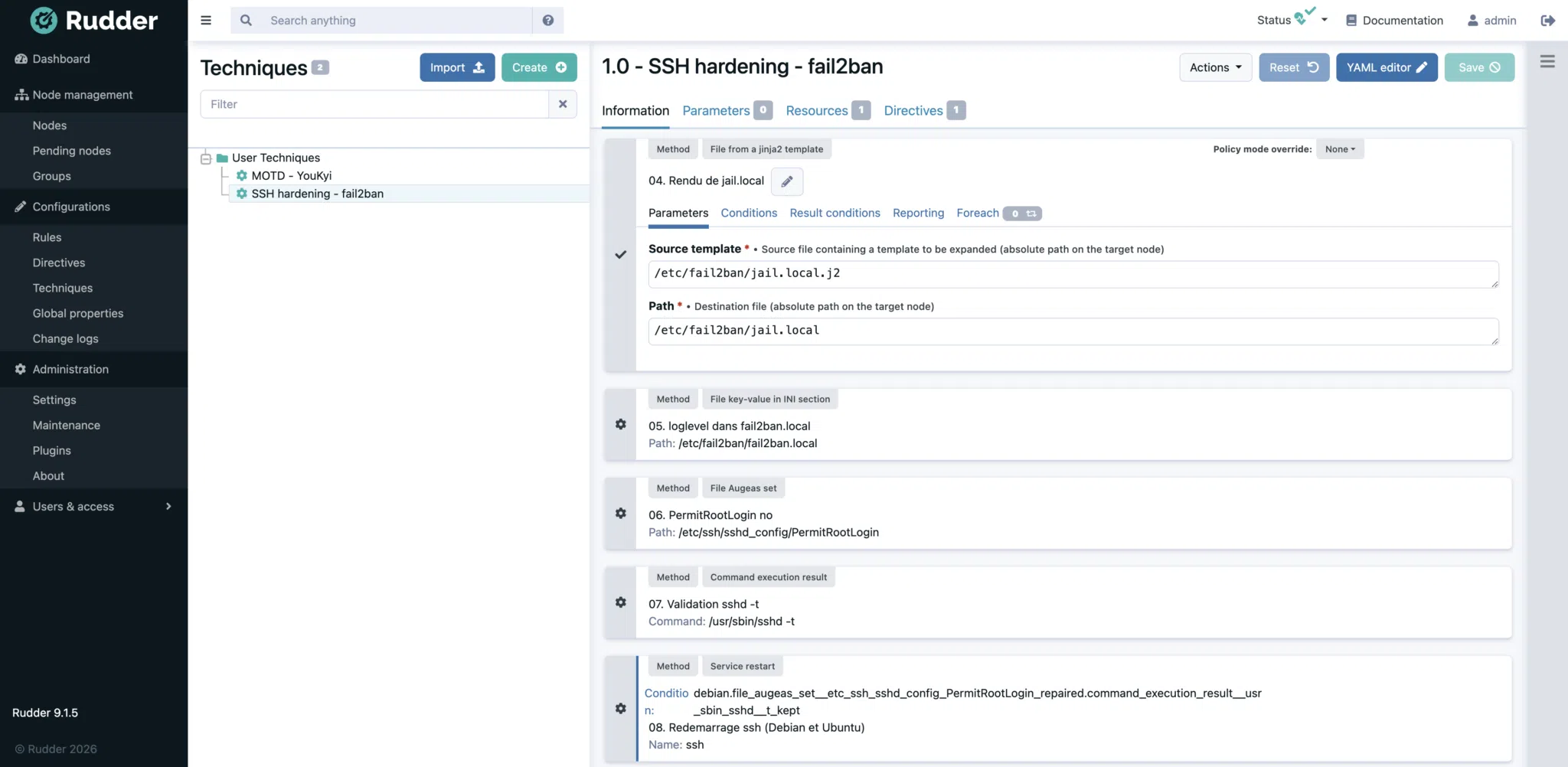
Rendu Jinja2 : Source template désigne le modèle .j2. Path désigne le fichier de configuration à produire.
Le premier chemin est le modèle présent sur le nœud. Le second est le fichier que fail2ban lira. À chaque exécution, Rudder compare le résultat attendu avec ce fichier : une modification manuelle, par exemple de maxretry, sera signalée en Audit ou corrigée en Enforce.
Modifier une option INI sans gérer tout le fichier
Comprendre INI : une section contient des clés et leurs valeurs
INI est un format de fichier texte qui regroupe des paramètres sous des noms de section entre crochets. À l'intérieur d'une section, une ligne clé = valeur définit une option. Pour notre réglage, le fichier doit contenir :
[Definition]
loglevel = INFO
[Definition] est la section. loglevel est la clé. INFO est sa valeur. La section fait partie de l'adresse du réglage : chercher seulement une ligne contenant loglevel ne suffit pas à exprimer où elle doit se trouver.
La méthode Rudder traduit cette structure en quatre champs :
Champ
Rôle
"Path"
Le fichier à éditer
"Section"
La section à cibler, saisie sans les crochets : Definition
"Name"
La clé à créer ou à modifier : loglevel
"Value"
La valeur attendue : INFO
Ce réglage concerne les journaux de fail2ban, pas le nombre d'échecs avant bannissement. INFO demande des messages de fonctionnement courants, sans la verbosité de débogage de DEBUG. Nous plaçons cette personnalisation dans fail2ban.local : fail2ban lit ses fichiers .local après les fichiers .conf correspondants, ce qui permet de compléter la configuration fournie par le paquet. Format et options de fail2ban.
Nous allons maintenant fixer le niveau de journalisation de fail2ban à INFO. Ajoutez "File key-value in INI section", nommée 05. loglevel dans fail2ban.local, puis renseignez :
"Path" :
/etc/fail2ban/fail2ban.local."Section" :
Definition."Name" :
loglevel."Value" :
INFO.
Cette méthode garantit la présence de loglevel = INFO dans la section [Definition]. Elle crée le fichier si nécessaire. Contrairement au template, elle ne remplace pas tout son contenu.
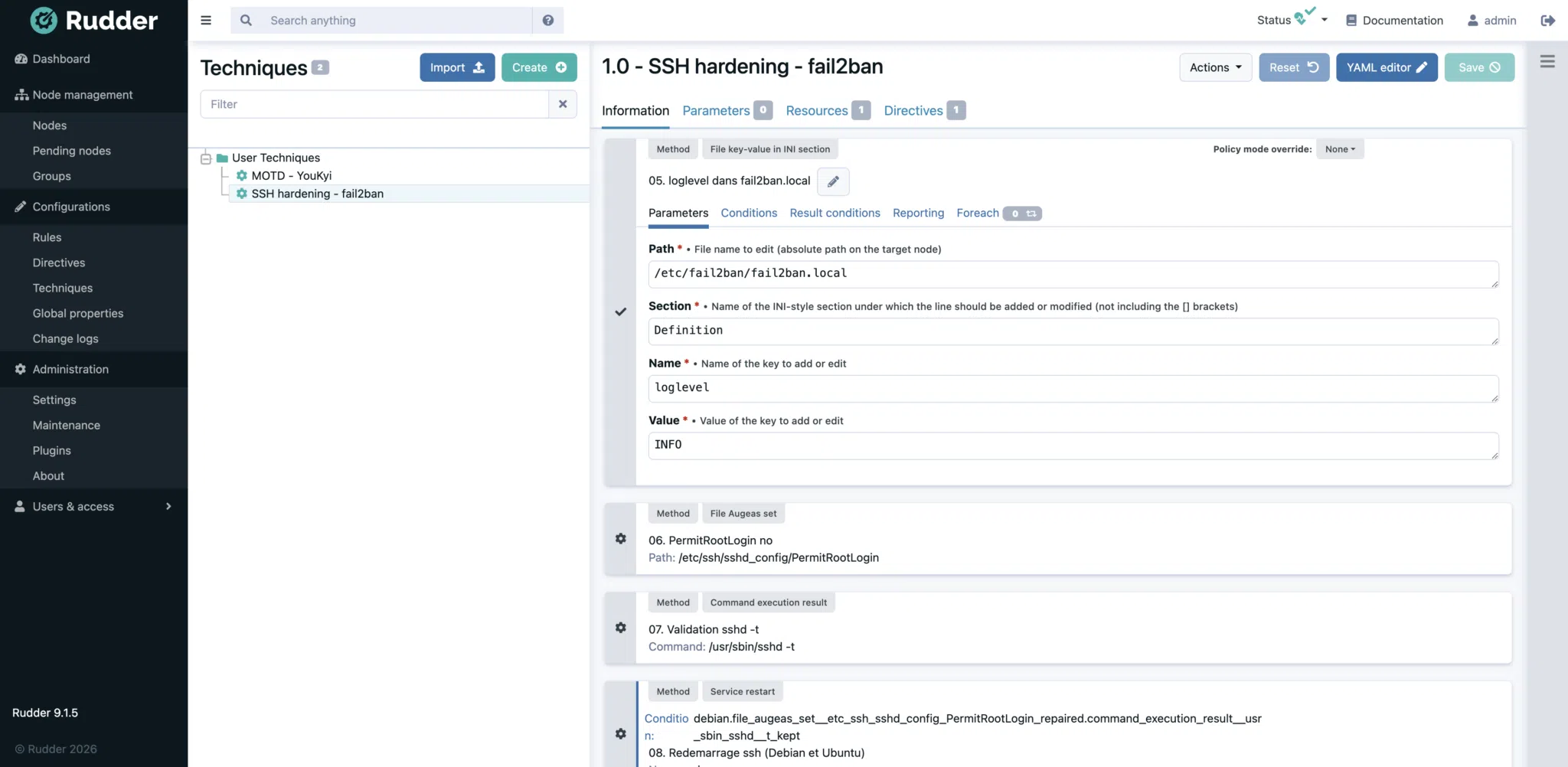
Les quatre champs ciblent loglevel = INFO dans la section Definition de /etc/fail2ban/fail2ban.local.
Nous utilisons volontairement deux fichiers distincts : jail.local est entièrement produit par Jinja2. fail2ban.local reçoit une modification INI ciblée. Faire gérer le même fichier par un template complet et une seconde méthode d'édition risquerait de provoquer des corrections répétées.
Interdire la connexion SSH du compte root
Comprendre Augeas : modifier une configuration par sa structure
Augeas est un outil d'édition de fichiers de configuration. Il lit un fichier et le représente sous forme d'arbre : les options deviennent des entrées auxquelles on accède par un chemin. On peut alors demander « donne la valeur no à l'option PermitRootLogin », plutôt que construire une recherche et un remplacement dans le texte.
Pour comprendre le format du fichier, Augeas utilise une lentille (lens). C'est un module qui sait lire une syntaxe et la réécrire. La lentille Sshd connaît celle de la configuration du serveur OpenSSH. Le nom est à recopier tel quel dans "Lens".
Prenons ce contenu simplifié :
Port 22
PermitRootLogin yes
PasswordAuthentication no
Notre méthode cible l'entrée PermitRootLogin et lui affecte no. Le résultat attendu dans le fichier est :
Port 22
PermitRootLogin no
PasswordAuthentication no
Nous confions à Rudder une option précise, en laissant les autres réglages sous leur gestion actuelle. Augeas conserve les éléments non concernés, notamment les commentaires, autant que sa lentille le permet. C'est utile lorsqu'on veut gérer une partie d'un fichier existant sans fournir un modèle complet. Fonctionnement d'Augeas.
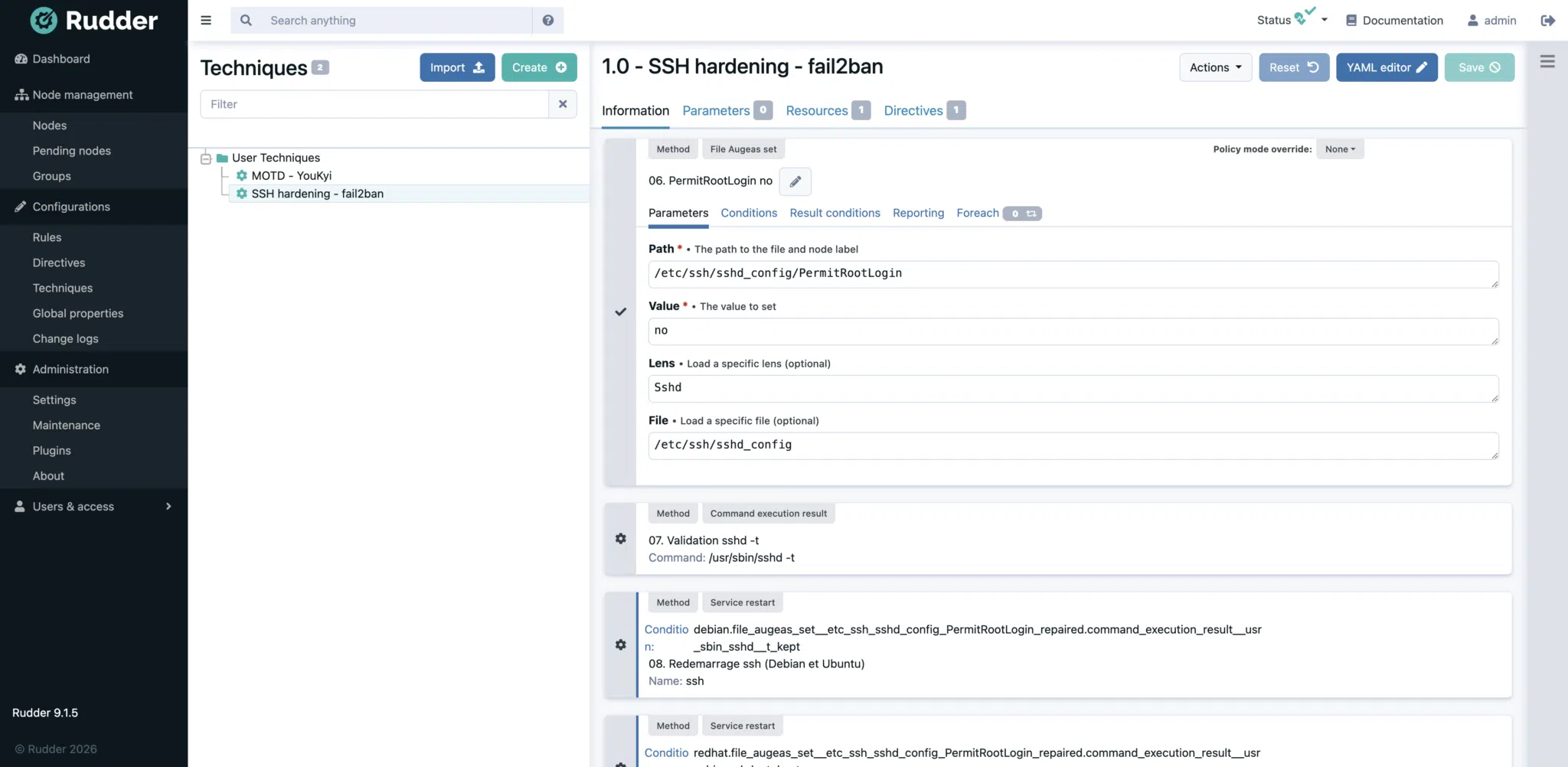
Ajoutez "File Augeas set", nommée 06. PermitRootLogin no. Augeas sait lire la structure de certains fichiers de configuration : il permet ici de modifier une option SSH sans réécrire tout sshd_config.
Dans "Parameters", saisissez les quatre valeurs suivantes :
"Path" :
/etc/ssh/sshd_config/PermitRootLogin."Value" :
no."Lens" :
Sshd."File" :
/etc/ssh/sshd_config.
Attention à la différence entre "Path" et "File" : le premier désigne le fichier et l'option à modifier dans la notation de la méthode. Le second contient uniquement le chemin du fichier. Sshd indique à Augeas comment l'interpréter. L'outil et cette lentille sont fournis par l'agent Rudder.
Le chemin /etc/ssh/sshd_config/PermitRootLogin n'est pas un chemin de fichier à créer sur le disque. Dans cette méthode, il se lit « dans le fichier /etc/ssh/sshd_config, atteindre l'entrée PermitRootLogin ».
Paramètre
Comment le lire
"File" : /etc/ssh/sshd_config
Le fichier réel à charger
"Lens" : Sshd
Le module qui en comprend la syntaxe
"Path" : /etc/ssh/sshd_config/PermitRootLogin
L'option à atteindre dans sa représentation structurée
"Value" : no
La valeur à lui donner
PermitRootLogin no interdit les connexions SSH directes au compte root, y compris par clé. Cela n'interdit pas à un autre compte autorisé d'ouvrir une session puis d'utiliser sudo. Sens de PermitRootLogin dans OpenSSH.
En Enforce, une valeur différente sera corrigée. En Audit, Rudder signalera l'écart sans l'écrire. Cette édition ne contrôle ni les fichiers inclus, ni la validité de toute la configuration SSH : nous traiterons ces points avec les vérifications ci-dessous (Paramètres de File Augeas set).
Avant de déployer en Enforce, vérifiez les fichiers de /etc/ssh/sshd_config.d/. Un fichier inclus avant la ligne modifiée peut déjà définir PermitRootLogin. SSH conserve la première valeur applicable : la modification du fichier principal pourrait alors ne pas changer la configuration effective. Dans le lab, aucun fichier inclus ne définissait cette option. La commande de contrôle, à lancer sur le nœud, est la suivante :
sudo sshd -T | grep -i permitrootloginVérifier la syntaxe de SSH
Ajoutez "Command execution result", nommée 07. Validation sshd -t, après la méthode Augeas. Dans "Parameters" :
"Command" :
/usr/sbin/sshd -t."Kept codes" :
0."Repaired codes" :
256.
sshd -t vérifie la syntaxe de la configuration sans démarrer de serveur SSH. Un code 0 signifie que le contrôle a réussi. Le champ "Kept codes" indique à Rudder quels codes de sortie interpréter comme un succès.
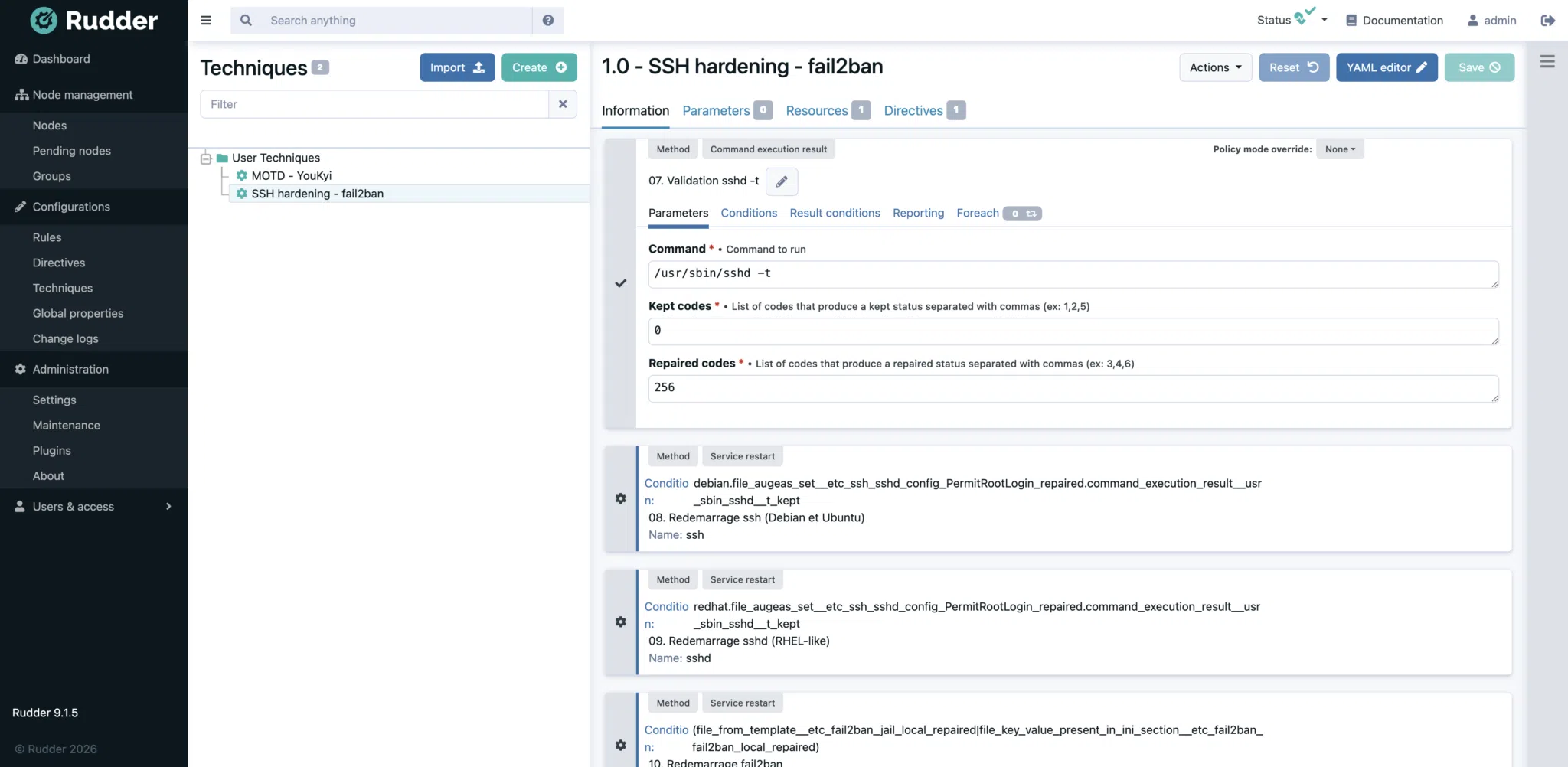
La commande /usr/sbin/sshd -t utilise 0 dans Kept codes et 256 dans Repaired codes, selon le contournement expliqué ci-dessous.
Pourquoi 256 dans "Repaired codes" ? Le champ est obligatoire dans l'interface 9.1.5 : vide, il bloque l'enregistrement. Or cette commande contrôle un fichier et ne répare rien. J'utilise donc une valeur impossible pour le code de sortie d'un processus Unix, limité à 255. Tout résultat non nul restera une erreur. C'est un contournement testé dans ce lab, pas une recommandation officielle de Rudder.
Ce contrôle protège le redémarrage, pas l'écriture du fichier. La méthode précédente a déjà écrit sshd_config. Si sshd -t échoue, nous empêcherons le redémarrage automatique, mais il faudra corriger le fichier avant tout redémarrage ultérieur de SSH.
Redémarrer SSH après une modification validée
Un redémarrage systématique toutes les cinq minutes serait inutile. Nous voulons le déclencher seulement si l'option SSH a été modifiée et si sa nouvelle configuration est valide. Rudder permet cela avec les conditions produites par les méthodes précédentes.
Ouvrez la carte 06. PermitRootLogin no, puis "Result conditions". Le résultat "Repaired" fournit :
file_augeas_set__etc_ssh_sshd_config_PermitRootLogin_repairedDans 07. Validation sshd -t, le résultat "Success" fournit :
command_execution_result__usr_sbin_sshd__t_kept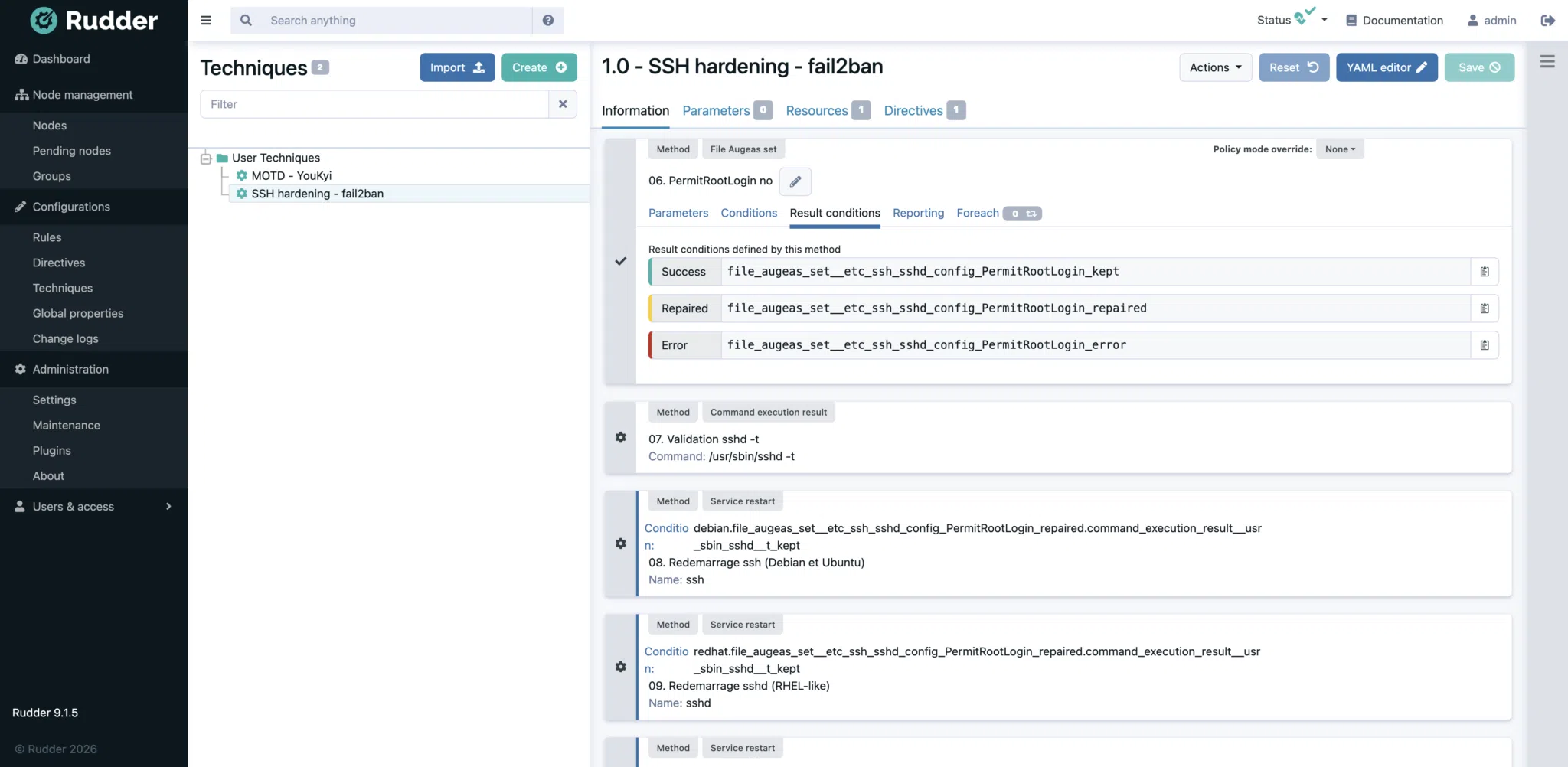
Dans Result conditions, copiez la valeur de la ligne Repaired avec le bouton à droite. Elle servira à conditionner le redémarrage de SSH.
Dans la carte 07, récupérez la ligne "Success", dont l’identifiant se termine par _kept. C’est cette valeur qui complète le résultat "Repaired" de la carte 06.
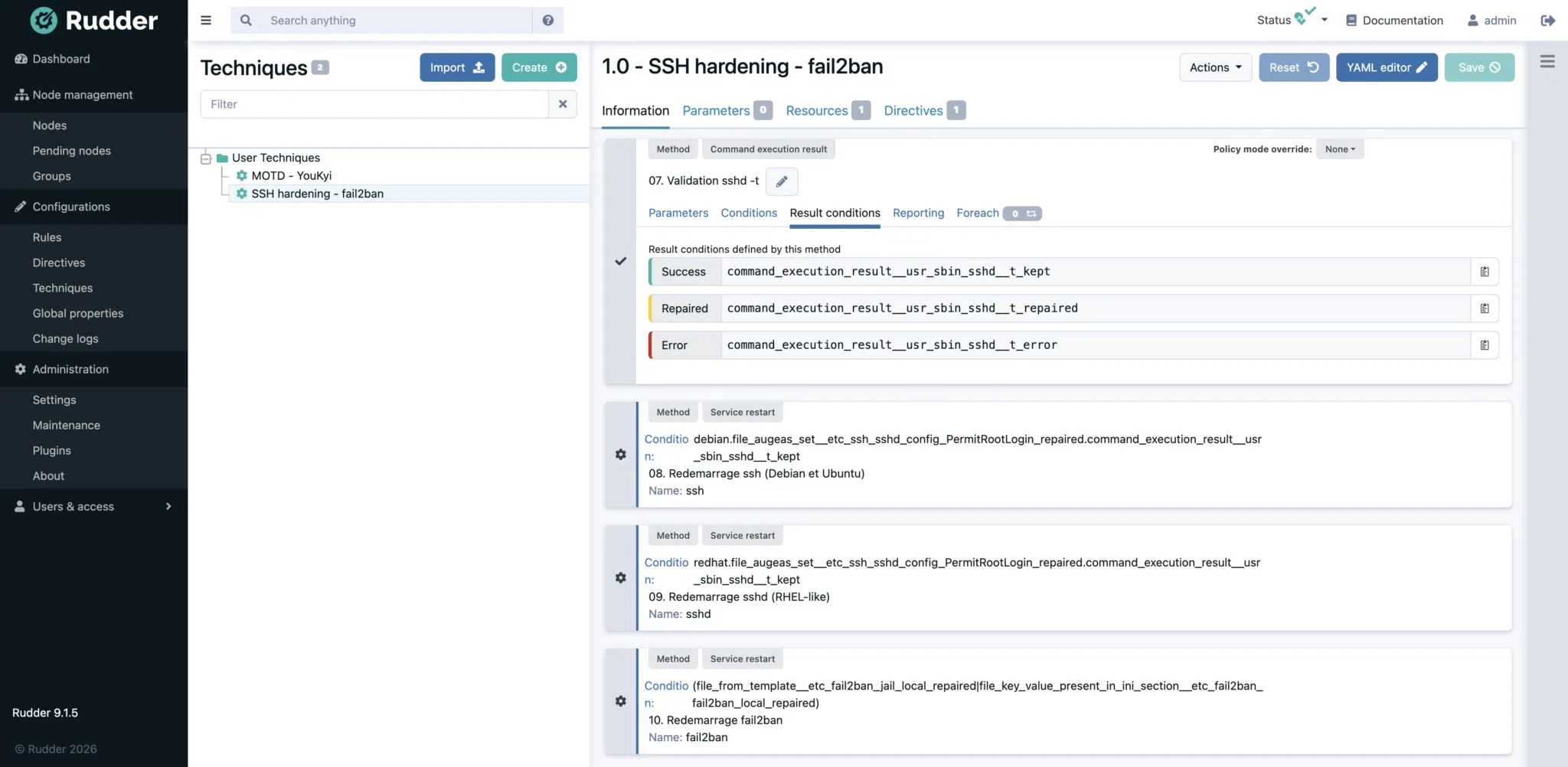
Ces noms sont techniques, mais vous n'avez pas à les inventer : copiez-les depuis Result conditions. Les chemins et la commande servent à construire leur nom. Si vous changez ces paramètres, recopiez les nouveaux noms affichés.
Comment lire la valeur récupérée ? Dans file_augeas_set__etc_ssh_sshd_config_PermitRootLogin_repaired, on reconnaît la méthode file_augeas_set, le chemin de l'option sous une forme utilisable dans un identifiant, puis le résultat repaired. Rudder construit ce nom à partir des paramètres : le bouton de copie permet d'en conserver exactement les caractères, notamment les underscores.
Le point entre les deux identifiants signifie ET : « la configuration a été corrigée et sa syntaxe a été validée ». Une seule des deux conditions vraie ne suffit donc pas à déclencher ce redémarrage.
Ajoutez "Service restart", nommée 08. Redemarrage ssh (Debian et Ubuntu), puis renseignez ces valeurs :
Onglet
Champ
Valeur
"Parameters"
"Name"
ssh
"Conditions"
"Operating system"
"Debian", sans renseigner de version
"Conditions"
"Other conditions"
Collez les deux conditions reliées par un point
Pour "Other conditions", utilisez les conditions de vos propres cartes, plutôt que de recopier aveuglément l’exemple :
Dans l'éditeur de la technique, cliquez sur l'en-tête de 06. PermitRootLogin no pour déplier la carte, puis ouvrez l'onglet "Result conditions". Cet onglet liste les conditions que la méthode peut produire à l'exécution.
Repérez la ligne "Repaired" et cliquez sur le bouton de copie à droite de son identifiant. C'est cette valeur qu'il faut récupérer, pas le titre de la carte ni le mot « Repaired ». Collez-la aussitôt dans "Conditions" > "Other conditions" de la carte 08. Nous choisissons ce résultat parce que le redémarrage doit suivre une modification effective du fichier.
Dépliez 07. Validation sshd -t, ouvrez également "Result conditions", puis utilisez le bouton de copie de la ligne "Success". Ici, elle correspond à la réussite du contrôle de syntaxe. L'identifiant se termine par
_kept.Revenez dans "Conditions" > "Other conditions" de la carte 08. À la suite de la première valeur déjà collée, ajoutez un point
., puis collez l'identifiant "Success" de la carte 07, sans espace.
Ces identifiants dépendent des paramètres des méthodes : si vous avez utilisé un autre chemin dans la carte 06 ou une autre commande dans la carte 07, ils peuvent différer des nôtres. Le simple nom donné à la carte ne les change pas. Prenez toujours les valeurs fournies par "Result conditions".
Si vous modifiez ensuite une méthode ou ses paramètres, vérifiez à nouveau ses Result conditions. Si l'identifiant produit a changé, remplacez aussi sa référence dans "Other conditions" des cartes qui l'utilisent. Le lien repose sur le nom exact de la condition : une ancienne référence peut rester présente dans le champ alors que la méthode ne produit plus cette condition. Le redémarrage risque alors de ne plus se déclencher. Recopiez la nouvelle valeur depuis "Result conditions" pour rétablir le lien.
Voici l'expression obtenue avec nos paramètres :
file_augeas_set__etc_ssh_sshd_config_PermitRootLogin_repaired.command_execution_result__usr_sbin_sshd__t_keptCette condition demande : redémarrer SSH seulement si la carte 06 a corrigé la configuration et si la carte 07 l'a validée. Le choix "Debian", sans version, couvre Debian et Ubuntu : une seule carte suffit pour leur service ssh. Après enregistrement, Rudder peut afficher ce même ciblage sous le libellé "Debian family".
Le champ "Applied condition expression" est calculé automatiquement par Rudder : vous n'avez rien à y saisir.
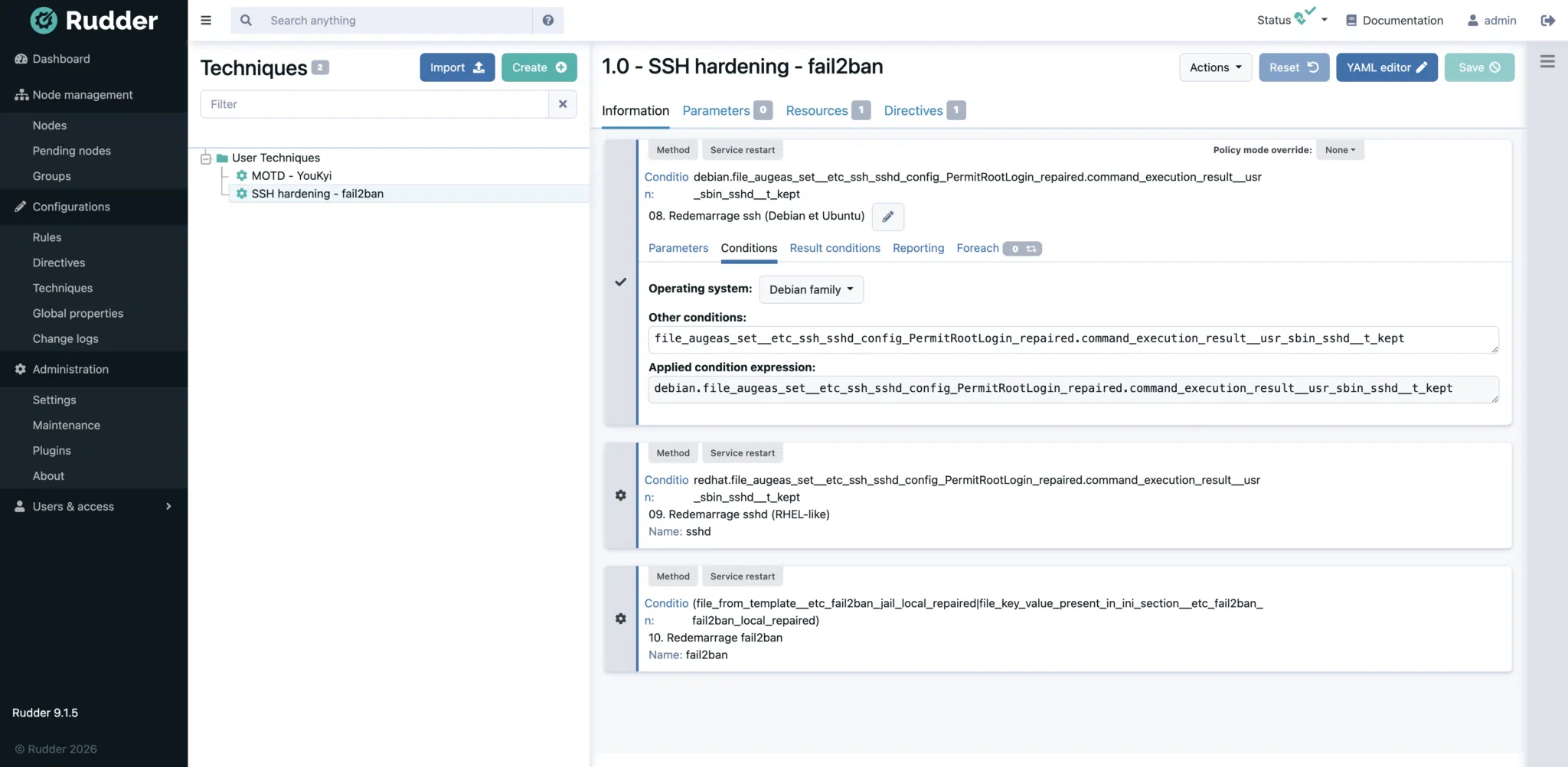
Pour AlmaLinux, ajoutez une autre carte "Service restart" :
Nom de la carte
"Name" dans Parameters
"Operating system" dans Conditions
09. Redemarrage sshd (RHEL-like)
sshd
"Red Hat family"
Dans "Other conditions", recopiez exactement la même expression que dans la carte 08. Les deux critères restent les mêmes : configuration corrigée, puis validation réussie. Le sélecteur "Operating system" se charge du ciblage du système.
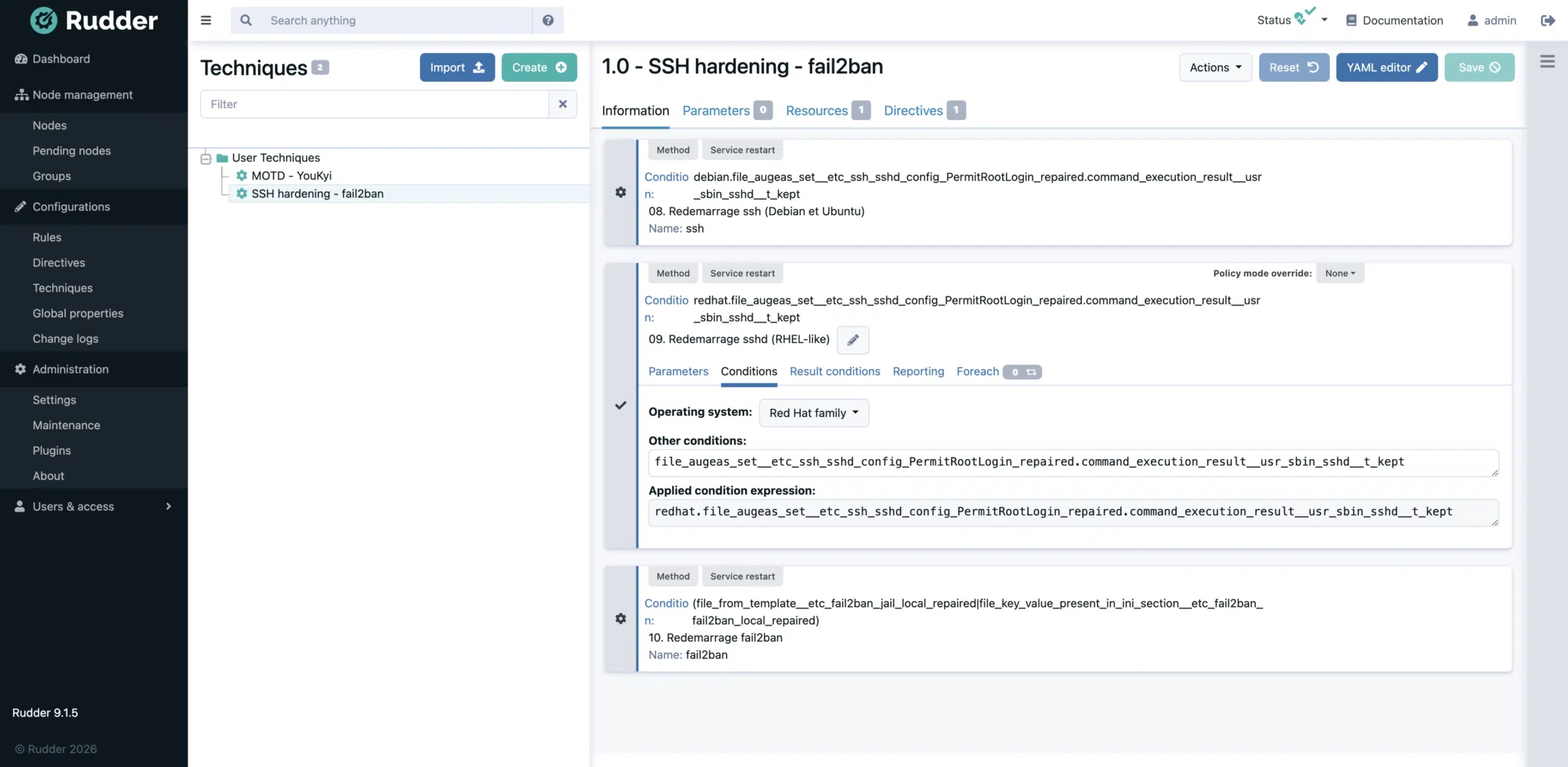
La carte 09 cible "Red Hat family". Elle réutilise les mêmes résultats de 06 et 07 que la carte 08.
Nous avons deux cartes de redémarrage SSH : ssh pour Debian et Ubuntu, sshd pour AlmaLinux. Seul le nœud Debian est en Enforce dans ce lab. Le redémarrage sur Ubuntu, où SSH utilise ssh.socket, et sur AlmaLinux n'est pas validé ici.
Redémarrer fail2ban après une modification de sa configuration
Ajoutez enfin "Service restart", nommée 10. Redemarrage fail2ban. Dans "Parameters", le paramètre "Name" vaut fail2ban.
Cette fois, le redémarrage doit se produire si le fichier jail.local ou le fichier fail2ban.local a été corrigé. Dans "Conditions", sans restriction de système, renseignez "Other conditions" :
(file_from_template__etc_fail2ban_jail_local_repaired|file_key_value_present_in_ini_section__etc_fail2ban_fail2ban_local_repaired)La barre verticale | signifie OU. Les parenthèses regroupent les deux possibilités. Copiez les conditions depuis "Result conditions" des cartes 04 et 05 : malgré le nom de la méthode Jinja2, sa condition commence par file_from_template_, sans jinja2.
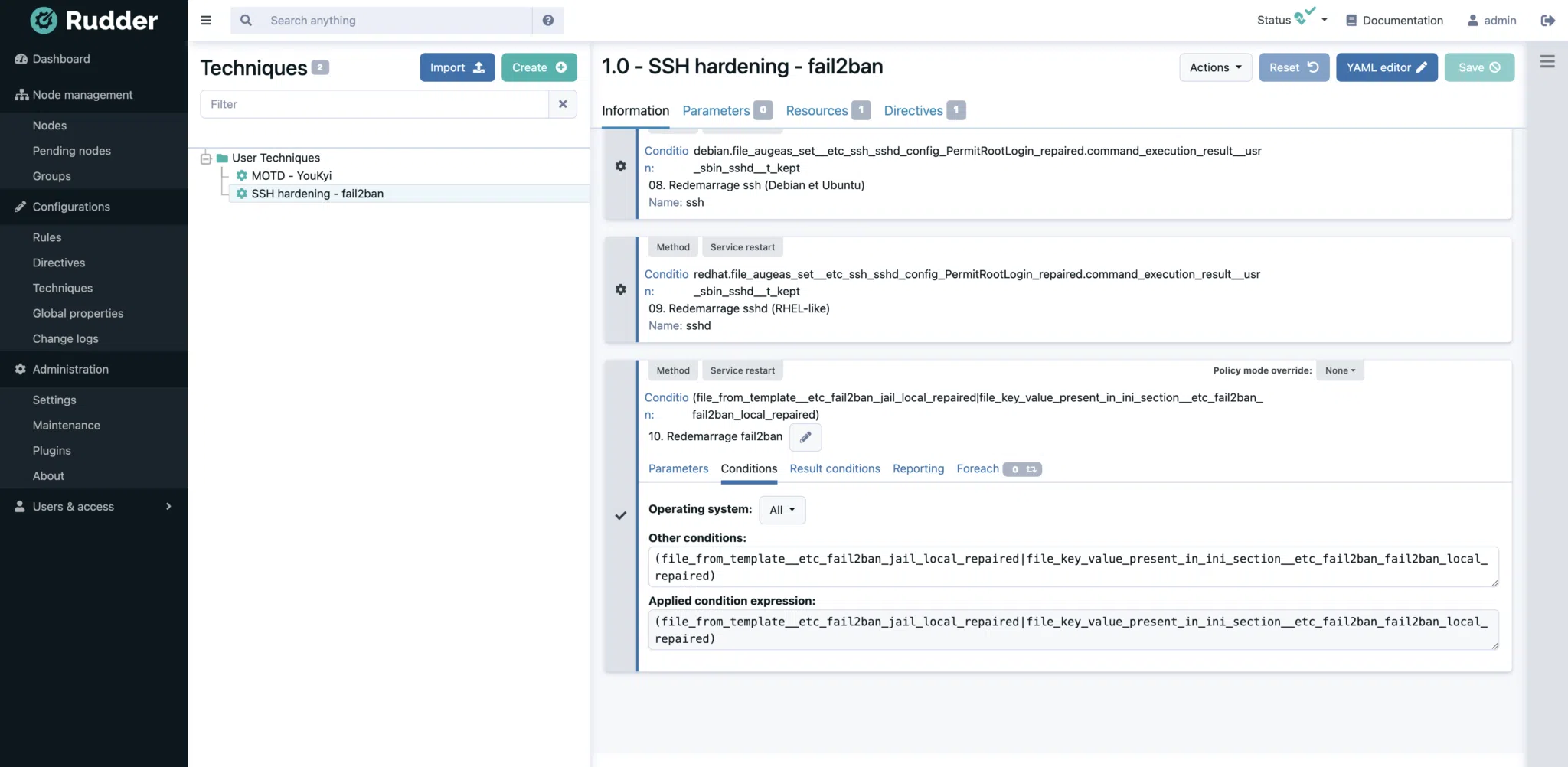
Operating system reste sur "All". La barre | relie les résultats Repaired des cartes 04 et 05.
Lorsque les fichiers sont déjà corrects, aucune des deux conditions n'est vraie : fail2ban ne redémarre pas. Si seul SSH a été modifié, le redémarrage de fail2ban reste également ignoré.
Enregistrer et contrôler l'ordre
Votre technique doit maintenant contenir onze cartes, dans cet ordre :
N°
Nom du composant
00
Depot EPEL (AlmaLinux 9)
01
Paquet fail2ban
02
Module Python jinja2
03
Copie du template jail.local.j2
04
Rendu de jail.local
05
loglevel dans fail2ban.local
06
PermitRootLogin no
07
Validation sshd -t
08
Redemarrage ssh (Debian et Ubuntu)
09
Redemarrage sshd (RHEL-like)
10
Redemarrage fail2ban
Cliquez sur "Save". Si le bouton est grisé, vérifiez les champs obligatoires des cartes, notamment "Repaired codes". Dans le lab, une erreur à cet endroit était signalée par Parameter 'repaired_codes' is empty.
L'onglet "Parameters" de la technique et les onglets "Parameters" de ses cartes n'ont pas le même rôle. Nous avons fixé les valeurs directement dans les cartes. Nous n'avons créé aucun paramètre configurable pour la future directive. La future directive indiquera donc qu’aucun paramètre n’est configurable.
Le "YAML editor" fournit une autre représentation de ces mêmes cartes. Il est utile pour relire ou reproduire une technique, mais vous n'avez pas besoin de le renseigner en plus après avoir utilisé l'éditeur visuel.
Le parcours "Resources" décrit ici a été validé sur le nœud Debian après les premiers essais. La copie et le rendu du template y sont conformes, sans nouveau redémarrage des services. Le premier extrait d’Audit et ses pourcentages proviennent des essais initiaux, qui utilisaient le dossier partagé pour copier ce même modèle. Les captures ont été actualisées avec les ressources de la technique et la carte EPEL.
Déployer en Audit, puis en Enforce
La technique est prête, mais elle n'est pas encore appliquée. Il nous faut maintenant relier trois objets : la directive choisit la configuration, le groupe choisit les machines, et la règle associe les deux.
Tout ce qui suit concerne les machines du lab. Avant d'intervenir sur SSH, gardez une console de la VM disponible et vérifiez que votre compte habituel, différent de root, peut ouvrir une nouvelle connexion SSH avec sudo. C'est ce compte qui devra continuer à fonctionner lorsque la connexion de root sera interdite.
Créer la directive en mode Audit
Dans l'interface du serveur Rudder :
Ouvrez "Configurations" > "Directives".
Sous "User Techniques", sélectionnez SSH hardening - fail2ban.
Cliquez sur "Create with latest version".
Donnez à la directive le nom
Rudder demo - SSH hardening.Dans "Policy mode", choisissez "Audit".
Ouvrez "Parameters" pour vérifier le contenu, puis cliquez sur "Save" et confirmez la création.
L'onglet Parameters indique ici This Technique has no configurable parameters. C'est normal : nous avons saisi les valeurs directement dans les cartes de la technique. Il n'y a rien à recopier dans cette directive.
Le choix Audit est essentiel pour le premier passage : Rudder évaluera la configuration voulue sans installer fail2ban, écrire sa configuration ou redémarrer SSH.
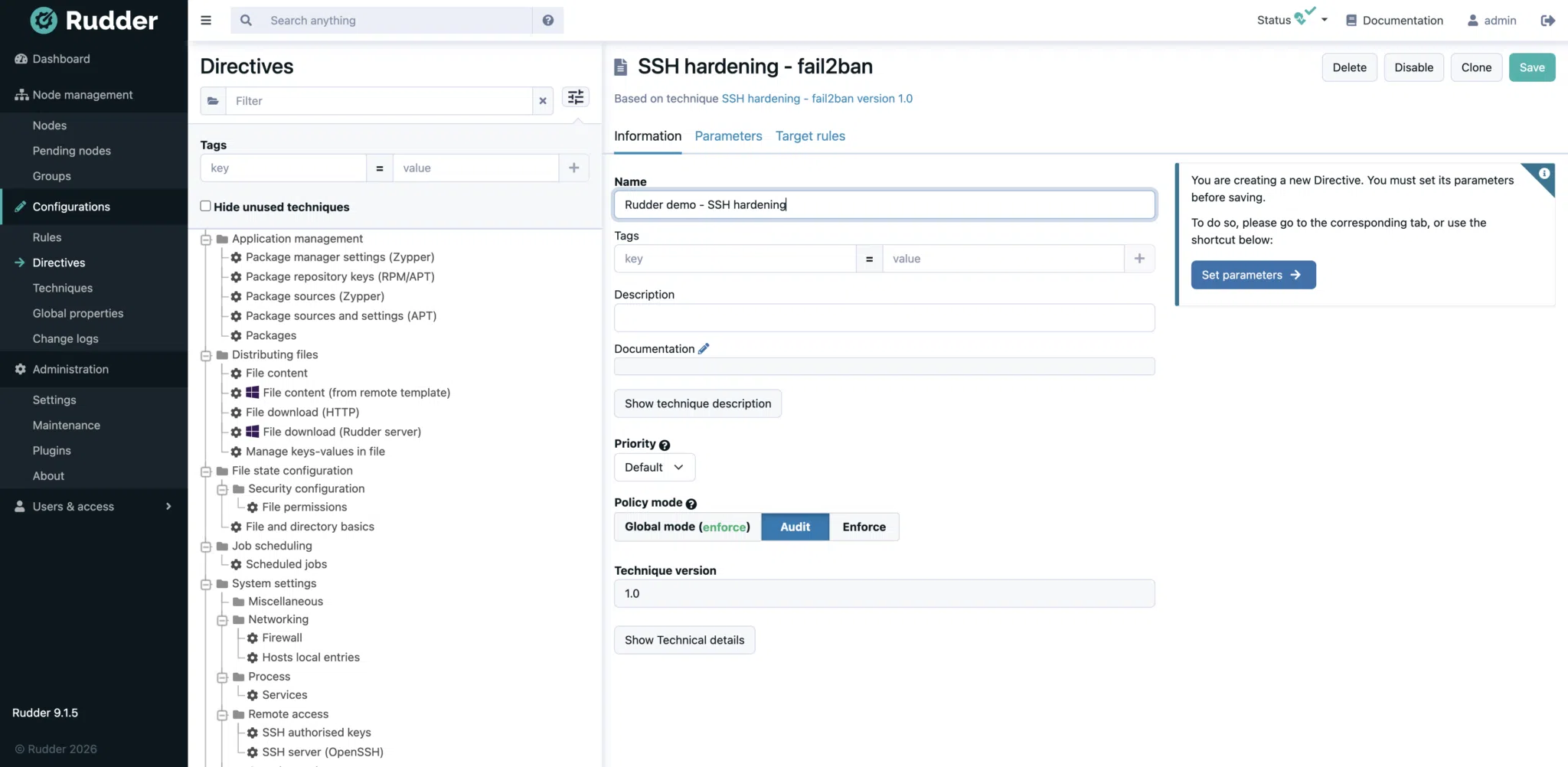
Sélection du mode Audit dans le formulaire, avant enregistrement.
Créer la règle et vérifier les machines ciblées
Ouvrez "Configurations" > "Rules", puis cliquez sur "Create".
Dans "Name", saisissez
Rudder demo - SSH hardening.Dans l'onglet "Directives", sélectionnez la directive que vous venez de créer. Elle doit apparaître dans "Apply these directives".
Dans l'onglet "Groups", incluez le groupe Rudder demo - SSH hardening créé sur la propriété
demo=rudder. Il doit apparaître dans "Apply to Nodes in any of these Groups".Vérifiez que vous ciblez bien les trois nœuds du lab, sans le serveur Rudder, puis enregistrez et confirmez la création de la règle.
Le même nom est utilisé pour la directive, la règle et le groupe afin de les retrouver facilement. Ce sont bien trois objets distincts. La fiche de la règle doit annoncer Nodes 3 et le mode Audit.
Laissez le serveur terminer la génération des politiques. Le prochain passage des agents récupérera cette configuration. Pour lancer le contrôle sans attendre, ouvrez une console sur chacun des trois nœuds et exécutez :
sudo rudder agent runrudder agent run tente de récupérer la dernière politique disponible, puis lance son évaluation. Le choix Audit de la directive reste applicable même si le mode général de Rudder est Enforce.
Lire le premier résultat d'Audit
Dans les sorties de l'agent, la lettre A désigne une méthode en Audit et E une méthode en Enforce. Certaines directives système peuvent rester en Enforce : repérez les lignes de notre technique ssh_hardening___fail2ban.
Lors du premier essai, fail2ban n'était installé sur aucun des trois nœuds et l'option SSH n'avait pas encore été durcie. La technique comptait alors onze composants, avec deux cartes SSH distinctes pour Debian et Ubuntu. Nous avons depuis regroupé ces deux cartes SSH et ajouté la préparation d’EPEL : la procédure ci-dessus comporte également onze composants, mais leur composition diffère de celle du premier essai. L'extrait et les pourcentages de ce premier relevé correspondent à la version à onze composants :
=> 11 components in Audit mode
   -> 1 compliant
   -> 5 not-applicable
   -> 5 non-compliant
Voici comment le lire :
État
Sens dans notre test
compliant
Le paquet python3-jinja2 est déjà présent : rien ne manque pour cette vérification.
non-compliant
Le paquet fail2ban, la copie du modèle, son rendu, l'option INI et le réglage SSH ne correspondent pas encore à la configuration demandée.
not-applicable
Le contrôle de commande n'est pas exécuté en Audit par cette méthode. Les quatre cartes de redémarrage ne s'exécutent pas non plus.
Si vous aviez déjà installé ou configuré fail2ban, vos nombres seraient différents. L'objectif n'est pas de reproduire un pourcentage : c'est de comprendre les écarts avant d'autoriser leur correction.
Pour lire le détail d’un nœud, ouvrez "Node management" > "Nodes", sélectionnez la machine, puis "Compliance". Dépliez la règle et sa directive pour retrouver les composants.
La capture ci-dessous montre Ubuntu, resté en Audit. Elle a été refaite après les essais. Debian était alors déjà passé en Enforce.
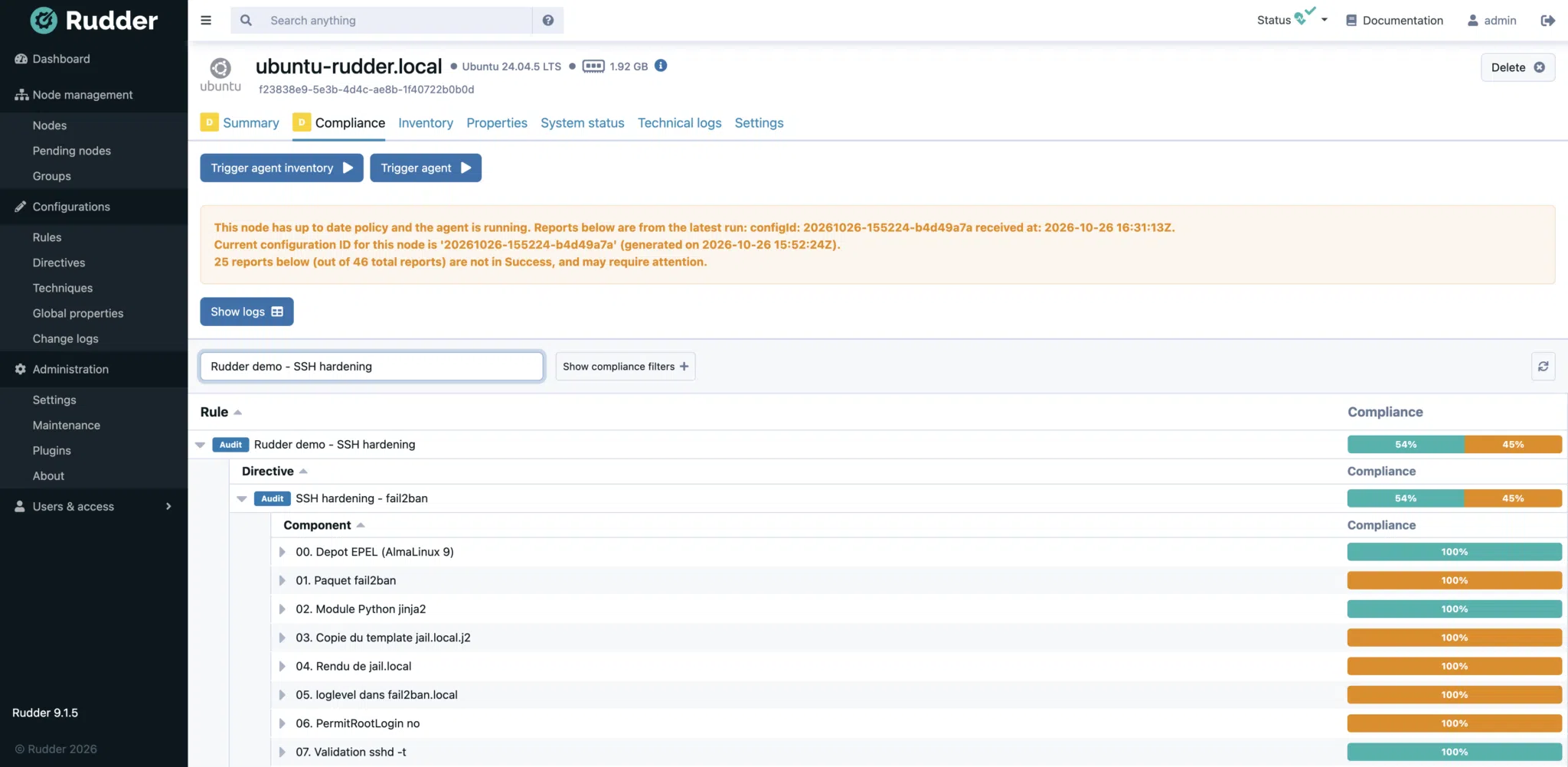
La règle affiche environ 54 % / 45 %. L'infobulle du premier essai détaillait Compliant: 9.09%, Not applicable (audit): 45.45% et Non compliance: 45.46%. Les non-applicables sont inclus dans la part verte : (1 + 5) / 11 = 54,5 %. Cela ne signifie donc pas que la moitié du durcissement est appliquée.
Deux messages méritent également une explication : le paquet absent était accompagné de If you tried to install a virtual package…, et Augeas de your request has failed. Dans ce test, il s'agissait d'écarts détectés en Audit, pas d'une tentative d'installation ou de modification qui aurait échoué.
En Audit, les contrôles du lab ont confirmé que sshd_config restait inchangé, que SSH ne redémarrait pas et que fail2ban n'était pas installé.
Un fichier temporaire peut apparaître en Audit. Dans ce lab, Augeas crée un fichier
.augnewdans/etc/ssh/pour préparer la modification, sans l'appliquer au fichiersshd_configutilisé par SSH.
Passer seulement Debian en Enforce
Nous allons maintenant autoriser les corrections sur Debian uniquement. Ubuntu et AlmaLinux doivent rester en observation.
Il y a un piège : forcer Debian en Enforce ne suffit pas si la directive elle-même reste en Audit. Dans les règles de priorité de Rudder, Audit l'emporte lorsqu'un nœud et une directive imposent des modes contradictoires.
Procédez dans cet ordre :
Ouvrez "Node management" > "Nodes", puis la fiche du nœud Ubuntu et son onglet "Settings". Fixez son mode à "Audit" et confirmez. La confirmation précise : Directives will never be enforced on this node, regardless of their policy mode.
Faites de même pour le nœud AlmaLinux.
Vérifiez le mode du nœud Debian : dans le lab, il hérite du mode global Enforce. Il doit donc être autorisé à appliquer la configuration.
Retournez dans "Configurations" > "Directives", ouvrez notre directive et remplacez "Audit" par "Global mode (enforce)". Enregistrez.
Le résultat attendu est le suivant :
Nœud
Mode au niveau du nœud
Résultat pour notre directive
Debian
Enforce, hérité du mode global dans le lab
Les écarts peuvent être corrigés.
Ubuntu
Audit imposé
Les écarts sont seulement rapportés.
AlmaLinux
Audit imposé
Les écarts sont seulement rapportés.
Après la génération des politiques, exécutez la commande suivante sur Debian seulement :
sudo rudder agent runL'agent peut alors installer fail2ban, produire ses fichiers, modifier l'option SSH et redémarrer les services si leurs conditions sont réunies.
Vérifier la configuration et l'accès SSH
Sur le nœud Debian, commencez par ces contrôles :
sudo sshd -t
sudo sshd -T | grep -i permitrootlogin
sudo fail2ban-client status sshd
sudo fail2ban-client get sshd maxretry
sudo fail2ban-client get loglevel
sudo cat /etc/fail2ban/jail.local
Voici la sortie relevée sur le nœud Debian du lab. sshd -t ne produit aucun message lorsque le contrôle réussit. Les compteurs de fail2ban peuvent varier sur vos machines.
$ sudo sshd -t

$ sudo sshd -T | grep -i permitrootlogin
permitrootlogin no

$ sudo fail2ban-client status sshd
Status for the jail: sshd
|- Filter
|  |- Currently failed: 0
|  |- Total failed: 0
|  `- Journal matches: _SYSTEMD_UNIT=ssh.service + _COMM=sshd
`- Actions
   |- Currently banned: 0
   |- Total banned: 0
   `- Banned IP list:

$ sudo fail2ban-client get sshd maxretry
3

$ sudo fail2ban-client get loglevel
Current logging level is 'INFO'

$ sudo cat /etc/fail2ban/jail.local
# Fichier généré par Rudder (technique « SSH hardening - fail2ban »).
# Toute modification locale est écrasée au prochain run de l'agent.
# Nœud : node-rudder.local - propriété demo = rudder

[sshd]
enabled  = true
port     = ssh
backend  = systemd
maxretry = 3
Dans le lab, la jail Debian lisait le journal avec Journal matches: _SYSTEMD_UNIT=ssh.service + _COMM=sshd. Ouvrez ensuite une nouvelle connexion SSH avec votre compte non root, en conservant votre session et la console de la VM disponibles. Mon compte non root continuait à se connecter après l'application de la règle.
Si sshd -T n'indique pas no, ne vous contentez pas de lire la ligne écrite dans sshd_config : vérifiez les fichiers inclus dans sshd_config.d. Notre méthode Augeas ne les gère pas. Le contrôle de syntaxe et le contrôle de la valeur effective répondent à deux questions différentes.
Dans l'onglet "Nodes" de la règle, section "Compliance by nodes", vérifiez enfin que Debian est conforme et qu'Ubuntu et AlmaLinux restent en Audit. Les premiers relevés montraient Debian à 100 %, et les deux autres nœuds autour de 54 % / 45 %.
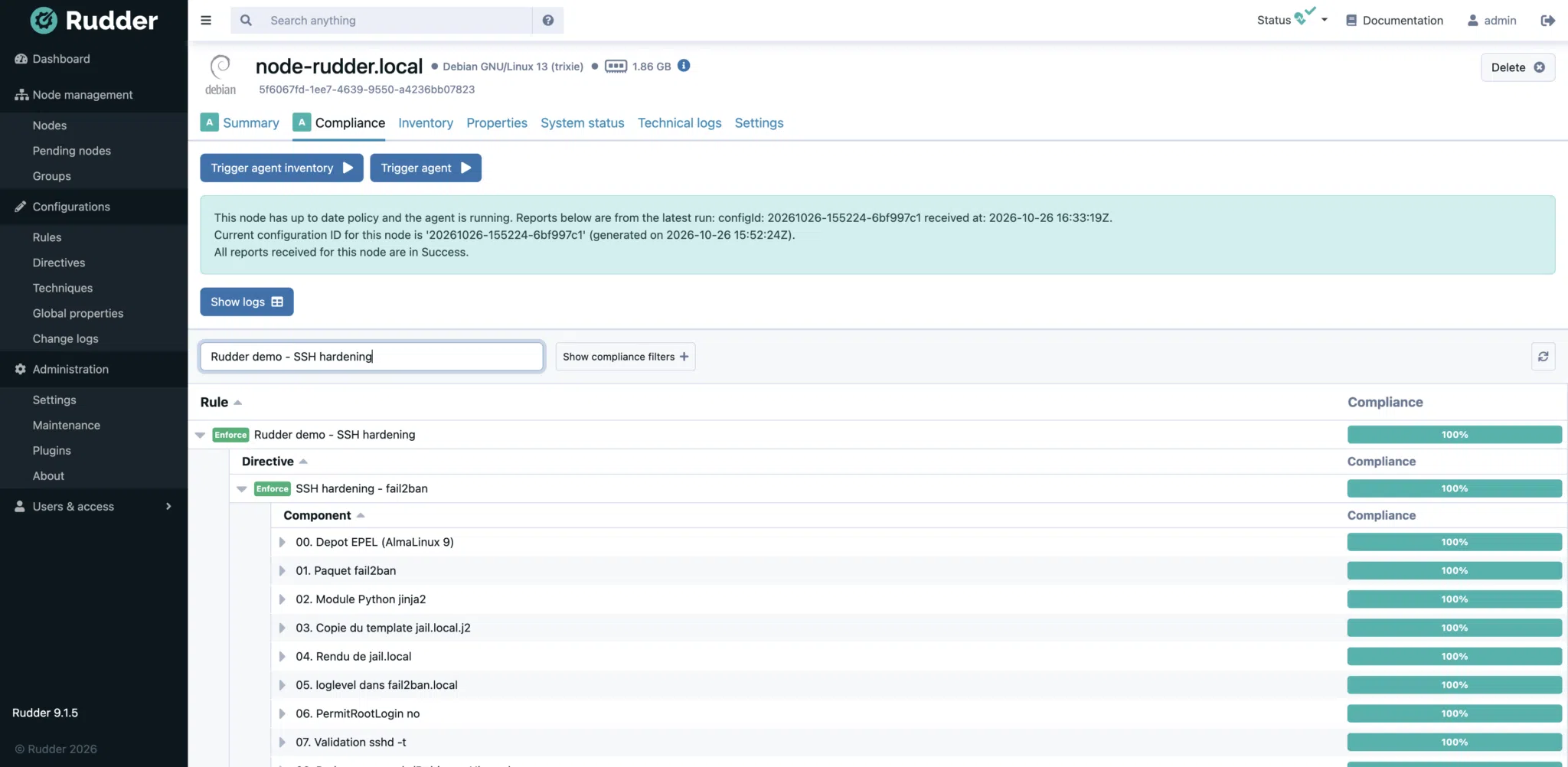
100 % ne signifie pas « rien n'a changé ». Une configuration réparée avec succès est comptée comme conforme. Dans ce premier déploiement, les réparations représentaient 66,68 % de la conformité affichée pour Debian.
Modifier SSH et attendre la correction automatique
Le premier déploiement a été lancé manuellement. Pour démontrer l'intérêt de l'agent, nous allons maintenant modifier une valeur et ne lancer aucune commande Rudder : c'est l'exécution planifiée qui devra intervenir.
Sur le nœud Debian du lab, j'ai remplacé PermitRootLogin no par PermitRootLogin yes à 16:44:23 :
sudo sed -i 's/^PermitRootLogin no$/PermitRootLogin yes/' /etc/ssh/sshd_configJe n'ai pas redémarré SSH pour cette manipulation : elle crée un écart dans le fichier que Rudder surveille. Je n'ai ensuite forcé ni run ni mise à jour de l'agent.
Lors du passage planifié suivant, l'agent a corrigé le fichier, validé sa syntaxe et redémarré SSH. Le rapport contient :
Les libellés des composants dans cet extrait ont été harmonisés avec la numérotation 01–10. Les résultats et les messages sont ceux du test initial.
result_repaired | 06. PermitRootLogin no       | Setting the node value for /etc/ssh/sshd_config/PermitRootLogin was repaired
result_success  | 07. Validation sshd -t       | Execute command /usr/sbin/sshd -t was correct
result_repaired | 08. Redemarrage ssh (Debian et Ubuntu) | Restart service ssh  was repaired
result_na       | 10. Redemarrage fail2ban     | Skipping method 'Service restart' with key parameter 'fail2ban' since condition '(…)' is not reached  was not applicable
Le résultat correspond à nos conditions : SSH redémarre parce que son fichier a changé et que le contrôle a réussi. Fail2ban ne redémarre pas, car sa configuration n'a pas changé.
Juste après la correction, les composants 06. PermitRootLogin no et 08. Redemarrage ssh (Debian et Ubuntu) apparaissent en Repaired dans la conformité du nœud Debian. Aux passages suivants, ils reviennent à un état conforme sans nouvelle réparation.
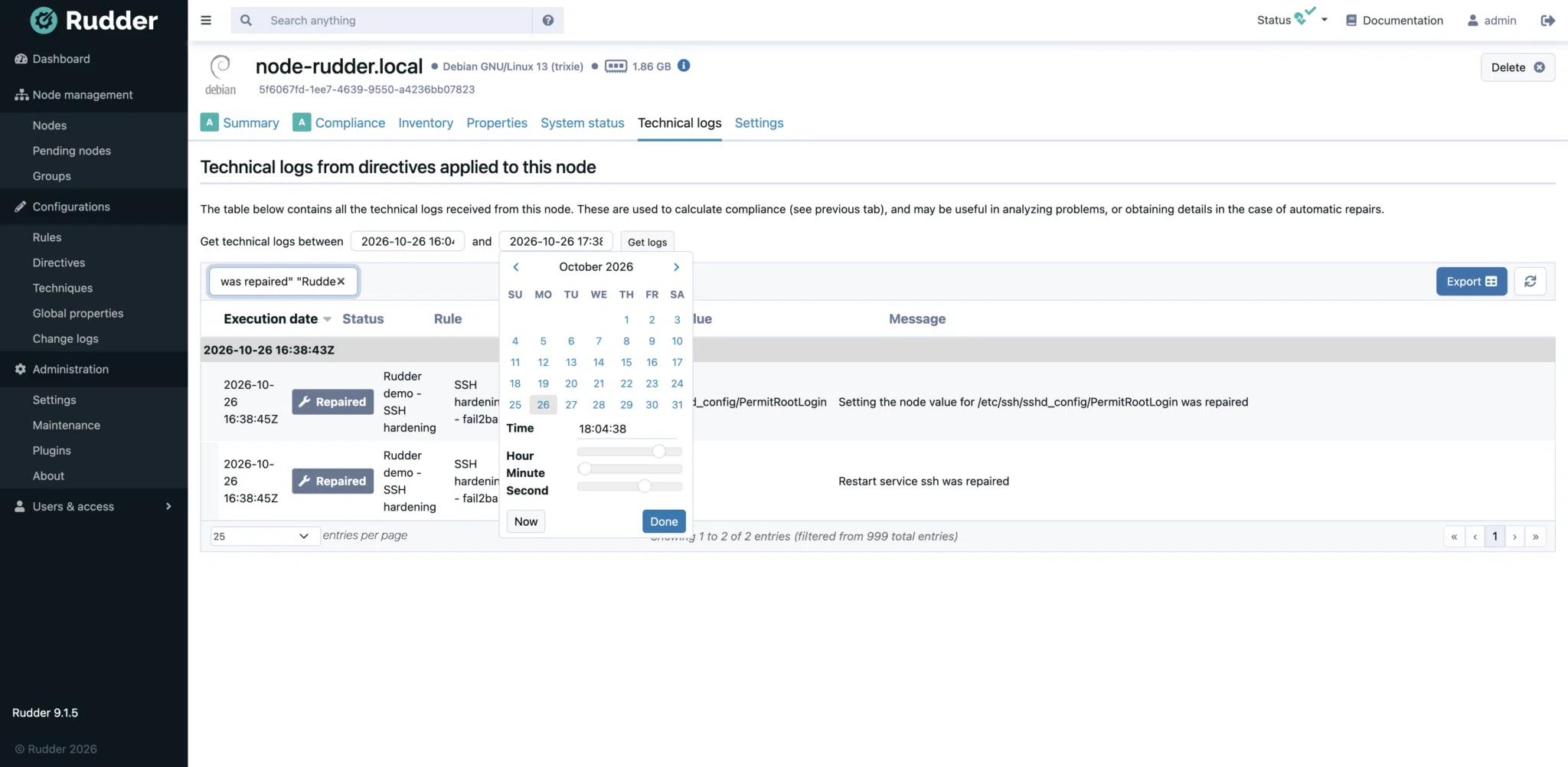
Pour retrouver la preuve après coup, ouvrez "Configurations" > "Rules" > "Rudder demo - SSH hardening" > "Recent changes". Sélectionnez la tranche du 21 octobre 2026, de 12:00 à 18:00 UTC, puis repérez les deux lignes à 14:48:19 et 14:48:20 UTC : modification de PermitRootLogin, puis redémarrage de SSH. Elles correspondent à 16:48 dans l’heure locale utilisée pour le récit du test.
Vérifier la correction d’une dérive de configuration fail2ban
J'ai réalisé un second test à 16:51:34, en remplaçant maxretry = 3 par maxretry = 10 dans /etc/fail2ban/jail.local. Là encore, je n'ai lancé aucune commande Rudder.
Lors du passage planifié suivant, l'agent a réappliqué le template et redémarré fail2ban. Le contrôle suivant confirmait le retour à 3 :
sudo fail2ban-client get sshd maxretrySSH n'avait pas à redémarrer cette fois.
Où le voir sur la capture précédente ? Les trois dernières lignes montrent deux rapports de réparation pour le rendu de jail.local à 14:53:19 UTC, puis le redémarrage de fail2ban à 14:53:20 UTC. Cela correspond à 16:53:19 et 16:53:20 dans l'heure locale utilisée ici.
La capture montre donc la réparation du fichier et le redémarrage du service. La modification manuelle de maxretry et son retour à 3 proviennent des relevés du test et du contrôle en terminal. Ils ne sont pas affichés sur cette image.
Que signifie une conformité à 100 % dans Rudder ?
Entre la modification manuelle et le passage suivant de l'agent, l'interface affichait encore le rapport précédent, à 100 %. Lors du passage correcteur, l'agent a détecté puis réparé l'écart dans la même exécution. Le rapport reçu par le serveur contenait donc Repaired, également compté dans les 100 %.
Dans ces essais réussis, nous n'avons donc pas vu la conformité passer au rouge avant de revenir au vert. Pour repérer les corrections, regardez les rapports de réparation, pas seulement le pourcentage. Une réparation indique qu'un état a été rétabli. Elle ne permet pas, à elle seule, d'identifier la personne ou le processus à l'origine de l'écart.
La démonstration Enforce est validée ici sur Debian. Ubuntu et AlmaLinux ont servi à vérifier le ciblage, les paquets et le comportement en Audit. Leur déploiement complet de fail2ban et le redémarrage de leur service SSH ne sont pas couverts par ces essais.
Rudder Core et offres payantes : quelles différences ?
Le lab précédent fonctionne avec Rudder Core, sans plugin payant. Il prouve la gestion de configuration et la correction automatique de deux écarts sur Debian. Les captures de production montrent des fonctions supplémentaires : il faut distinguer ces deux périmètres pour savoir ce que vous pourrez reproduire gratuitement.
Les fonctions disponibles dans Rudder Core
Rudder Core est open source et gratuit. Le serveur, l'agent, la bibliothèque de techniques et les méthodes génériques sont publiés sous licence GPLv3 : voir les dépôts Rudder, rudder-agent et rudder-techniques.
Avec Core, nous avons créé des groupes dynamiques, assemblé une technique, observé les écarts en Audit, puis autorisé leur correction en Enforce. Les rapports permettent de suivre cette configuration par nœud et par règle.
Core convient donc déjà à un parc Linux récent lorsque le besoin est : « ces machines doivent garder cette configuration ». Il ne faut pas confondre ce suivi avec un outil qui associe automatiquement une vulnérabilité publiée à chacun de vos serveurs.
Les fonctions et services proposés avec l’abonnement
Les offres sont facturées par nœud et par an, sur devis. D'après la page Plans and pricing de Rudder, elles se répartissent ainsi :
Offre
Périmètre annoncé
Rudder Enterprise
Gestion de configuration de sécurité, support standard illimité et une solution complémentaire au choix : correctifs et vulnérabilités, ou conformité aux politiques et benchmarks. Correctifs de sécurité pendant 18 mois. Fenêtre de mise à jour de 6 mois.
Rudder Corporate Security Suite
L'ensemble des solutions, support premium et délais de correction garantis. Correctifs de sécurité pendant 24 mois. Fenêtre de mise à jour de 9 mois.
Des frais d'onboarding obligatoires s'ajoutent la première année. Les conditions détaillées et le périmètre de support sont à lire dans l'offre commerciale.
La documentation des plugins distingue les plugins d'intégration gratuits et les plugins fonctionnels sous licence. Parmi les fonctions concernées :
Correctifs et vulnérabilités : campagnes de mise à jour et suivi des CVE, les identifiants attribués aux vulnérabilités publiées.
Benchmarks de sécurité : contrôle d'un référentiel de durcissement, par exemple CIS.
Validation des changements : circuit d'approbation avant application, avec
change-validation.Relais : distribution des politiques dans une architecture comportant des relais, avec
scale-out-relay.Authentification centralisée : connexion à l'interface avec LDAP, Active Directory, OAuth 2.0 ou OpenID Connect, selon les backends d'authentification.
Le choix dépend donc des fonctions nécessaires : le lab de cet article ne demande pas d'abonnement, mais une organisation qui a besoin de relais, d'un circuit de validation ou du suivi des vulnérabilités sort de ce périmètre Core.
Mon intérêt pour le suivi des correctifs et des vulnérabilités
À titre personnel, c'est la partie « Patches & vulnerabilities » qui me convainc le plus. Voir les CVE qui touchent chacune de mes machines, appliquer un correctif ciblé, piloter les mises à jour depuis Rudder dans le cadre du maintien en condition opérationnelle, et disposer d'un tableau de bord de ce qui a été fait ou non : c'est ce qui fait la différence au quotidien. Rudder ne mesure alors plus seulement la conformité aux politiques de configuration, mais aussi l'état de sécurité réel du parc.
Exemple concret : réagir à une alerte PHP
Les correctifs PHP2Shell publiés le 21 octobre 2026 illustrent ce besoin. Les vulnérabilités CVE-2026-109618 et CVE-2026-109619, notées 9,2 en CVSS 4.0, permettent une exécution de code à distance sans authentification sur des applications PHP exposées au réseau. Voir l'avis de PHP, l'avis du CERT-FR et les explications d'Ubuntu.
Les versions corrigées publiées par PHP sont 8.2.35, 8.3.36, 8.4.27 et 8.5.12. Ce sont les versions amont, celles du projet PHP. Les distributions peuvent aussi intégrer le correctif dans leurs propres paquets, sans reprendre ce numéro de version.
Par exemple, Ubuntu 24.04 fournit le correctif dans 8.3.6-0ubuntu0.24.04.13. Le début du numéro reste 8.3.6, mais le paquet est corrigé. Un test qui comparerait seulement « PHP 8.3.6 » à « PHP 8.3.36 » donnerait donc une conclusion erronée. Ubuntu fournit également des correctifs pour des branches plus anciennes dans ses versions prises en charge : fin de support amont et support par une distribution ne se confondent pas.
Que pourrait apporter Rudder dans ce cas ? Il faut séparer trois étapes :
Repérer les machines à examiner, avec Core. Un groupe dynamique sur le critère "Software" peut rechercher les paquets PHP présents, par exemple
php8.4-fpmoulibapache2-mod-php8.4. Leur présence fournit une liste de candidats. Elle ne prouve pas à elle seule une exposition réseau ou la présence de la vulnérabilité. Pour juger le correctif, il faut examiner la version complète du paquet et le bulletin de la distribution.Appliquer une configuration de mise à jour, avec Core. Une technique peut demander une version précise d'un paquet, ou
latestdans le paramètre "Version" de "Package present", puis redémarrer le service concerné si le paquet a été réparé. Le modèle ressemble à notre redémarrage conditionnel de SSH. Il faut que le dépôt fournisse le correctif et que l'application utilise ensuite les bibliothèques mises à jour. Ubuntu rappelle le besoin de redémarrer les applications concernées.Associer les vulnérabilités aux nœuds et piloter les correctifs, avec l'offre payante. C'est le rôle du module Patches & vulnerabilities. L'identification des CVE devient une fonction du produit, au lieu de reposer seulement sur un groupe logiciel et sur votre lecture des bulletins.
L'inventaire mérite une attention particulière. Dans le lab, son envoi quotidien est planifié entre minuit et 6 heures : le groupe peut donc encore refléter un ancien état. Pour envoyer un nouvel inventaire depuis un nœud :
sudo rudder agent inventoryAttendez ensuite son traitement côté serveur avant d'interpréter le groupe. Ce scénario de correction de PHP n'a pas été exécuté dans le lab : il explique l'usage possible des fonctions et doit être validé avant un déploiement réel. Les essais de cet article portent sur SSH et fail2ban.
La capture suivante vient de ma production, qui utilise des plugins. Elle montre onze règles à 100 % et In application. La règle système Global configuration for all nodes est Not applied, en gris.
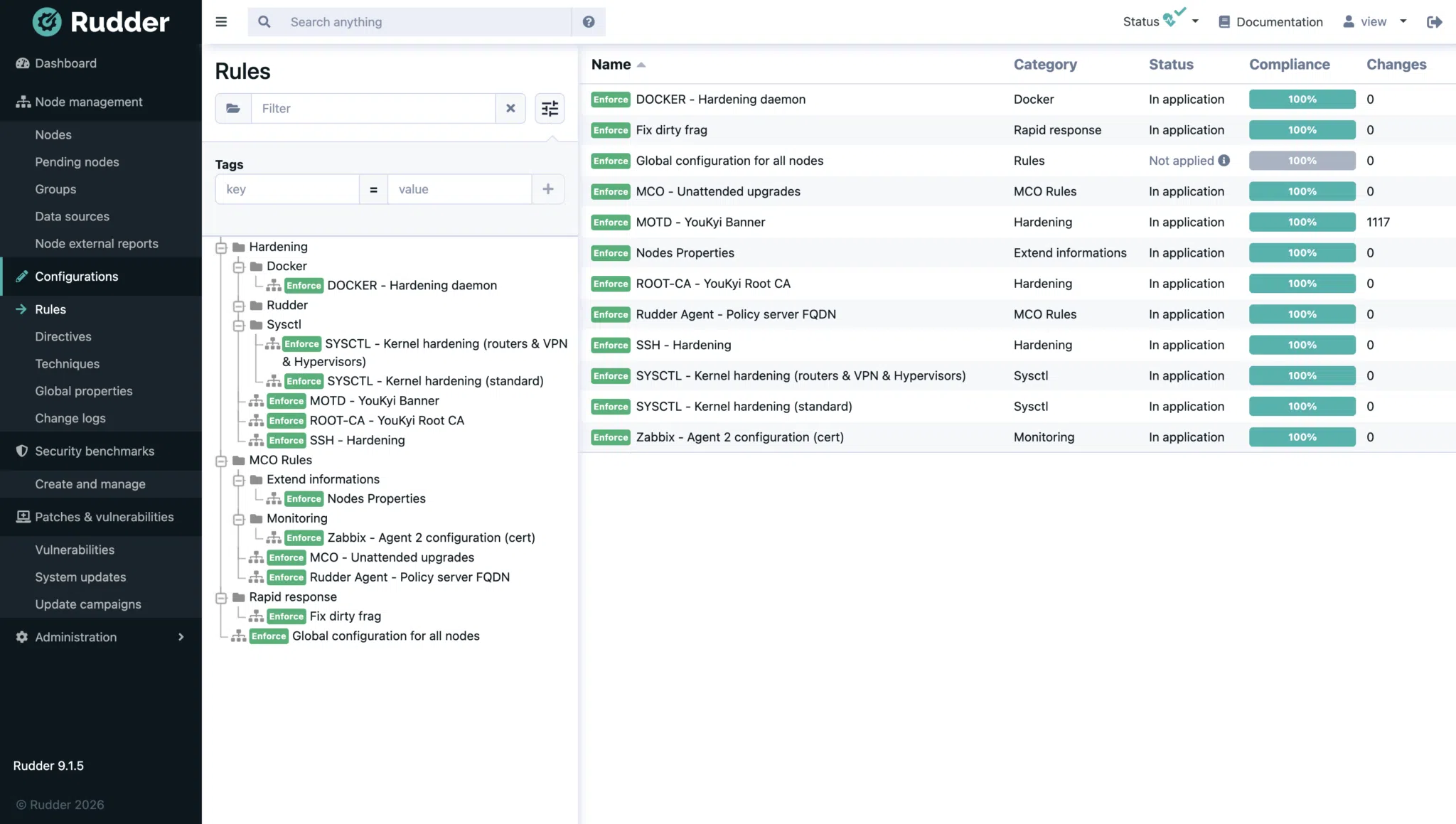
Sur la nouvelle capture, la règle MOTD - YouKyi Banner affiche 1117 dans "Changes" (1118 lors du relevé initial présenté dans le tableau ci-dessous). Cette colonne compte les rapports Repaired de la tranche de six heures en cours. Les tranches commencent à 00:00, 06:00, 12:00 et 18:00 UTC : il ne s'agit pas d'une fenêtre glissante.
J'ai vérifié cette lecture dans l'onglet "Recent changes" de la règle, car aucune infobulle ne l'expliquait :
Relevé
Lecture
1118 à 17:40 UTC
Réparations cumulées depuis 12:00 UTC. La tranche s'est terminée à 1182.
192 à 18:50 UTC
Réparations de la nouvelle tranche, commencée à 18:00 UTC.
Pourquoi tant de réparations alors que la règle reste à 100 % ? Dans ce cas, deux directives se contredisaient :
MOTD - Désactivation scripts par défaut appliquait le mode
644de façon récursive à/etc/update-motd.d/. Elle retirait donc le droit d'exécution de mon script00-youkyi.MOTD - Script remettait ce même script en
755, donc exécutable.À chaque passage suivant, les deux opérations recommençaient.
La lecture des paramètres dans l'interface a confirmé la cause. Les 1 174 à 1 188 réparations par tranche observées correspondaient à cette oscillation, pas à autant de modifications manuelles différentes.
La correction proposée consiste à conserver des droits adaptés sur le dossier et sur 00-youkyi, et à limiter le retrait du droit d'exécution aux scripts par défaut que l'on veut désactiver. Il faut en inventorier la liste avant de modifier la directive.
Mise à jour du 26 octobre 2026 : cette correction a été appliquée à la règle existante, en remplaçant les directives en conflit par une directive qui cible les scripts à désactiver sans récursion. La validation du 26 octobre a rapporté 30 nœuds sur 30 conformes, sans erreur, et aucune réparation au second passage sur le nœud pilote.
La colonne Changes signale donc une activité à examiner. Un nombre élevé peut révéler un conflit de directives, une application qui réécrit ses fichiers ou une autre cause : le compteur seul ne permet pas de trancher.
Bilan du lab : points forts et limites de Rudder
Les points forts constatés :
L'agent corrige une dérive sans attendre une intervention manuelle : les deux changements du lab ont été rétablis au passage planifié suivant.
Audit permet de lire les écarts avant d'autoriser les corrections, puis de passer progressivement les nœuds en Enforce.
Les conditions limitent les redémarrages aux services concernés. Quand la configuration reste correcte, ces cartes sont ignorées.
Les groupes dynamiques permettent de cibler une configuration à partir des propriétés et de l'inventaire.
Les limites rencontrées :
Le pourcentage de conformité inclut les non-applicables et les réparations réussies : il faut ouvrir le détail des rapports.
Le mode Audit peut laisser le fichier temporaire
.augnewde notre méthode Augeas, et certains messages sont peu explicites.Le contrôle
sshd -tarrive après l'écriture du fichier. Une erreur interdit le redémarrage conditionnel, mais ne restaure pas l'ancien fichier.Le réglage Augeas de cet exemple ne contrôle pas les fichiers inclus dans
sshd_config.d.Le champ "Repaired codes" obligatoire et la famille
debian, qui inclut Ubuntu, demandent de connaître les détails expliqués dans la section consacrée aux techniques.Le déploiement Enforce de fail2ban et les redémarrages SSH sur Ubuntu et AlmaLinux restent à tester.
Conclusion
Avec Rudder Core, nous avons créé une configuration de durcissement, lu les écarts en Audit, puis autorisé leur correction sur un seul nœud. L'agent Debian a ensuite rétabli deux modifications manuelles au passage planifié suivant, avec le redémarrage du seul service concerné.
Pour reproduire la démarche, retenez l'enchaînement : une technique décrit les actions, une directive utilise cette technique et une règle l'applique à un groupe de nœuds. Commencez en Audit, contrôlez les rapports, puis passez progressivement en Enforce.
Enfin, ne résumez pas la conformité à un pourcentage vert. Regardez les états Repaired, les composants ignorés et la configuration effective du système. C'est ce détail qui permet de distinguer une configuration stable d'une configuration corrigée en boucle.
Ajouter IT-Connect à mes
sources préférées

Passionné par les technologies et l’administration IT, je suis un administrateur systèmes et réseaux qui expérimente au quotidien des outils sur une infrastructure hybride. Mon objectif est de démystifier des concepts tels que la sécurité, la supervision et l'administration. Je transforme ces expériences pratiques en retour d'expérience clairs et accessibles, rendant les sujets complexes accessibles pour tous.