Intune : Microsoft permet enfin de verrouiller à distance un PC Windows perdu ou volé
Un PC portable oublié dans un train, et une seule vraie option dans Intune : l'effacer à distance. Mais cette situation évolue grâce à Remote Lock, une nouvelle fonctionnalité en préversion qui verrouille un appareil Windows à distance, sans toucher aux données. Voici comment elle fonctionne, et ce qu'elle ne fait pas.
Si vous gérez des postes Windows avec Microsoft Intune, vous avez sûrement déjà cherché l'action Verrouillage à distance pour un PC que vous administrez. En réalité, elle existe pour iOS/iPadOS, macOS et les appareils Android, mais pas pour Windows. La seule vraie option en cas de vol ou de perte d'un appareil Windows, c'est celle de l'effacement à distance, couplé à des mesures côté Entra ID (ou une solution tierce).
En mars 2025, "nous n'avons pas de projet aujourd'hui pour implémenter Remote Lock sur les appareils Windows", répondait encore un représentant de Microsoft sur la Tech Community. Vingt mois plus tard, le discours de Microsoft a visiblement bien évolué ! La firme de Redmond a même publié une documentation consacrée à Remote Lock pour Windows, datée du 12 novembre 2026. Cette page révèle le principe de cette nouveauté : verrouiller un appareil perdu, volé ou compromis depuis Intune, sans l'effacer.
Remote Lock : ce qui se passe sur le PC
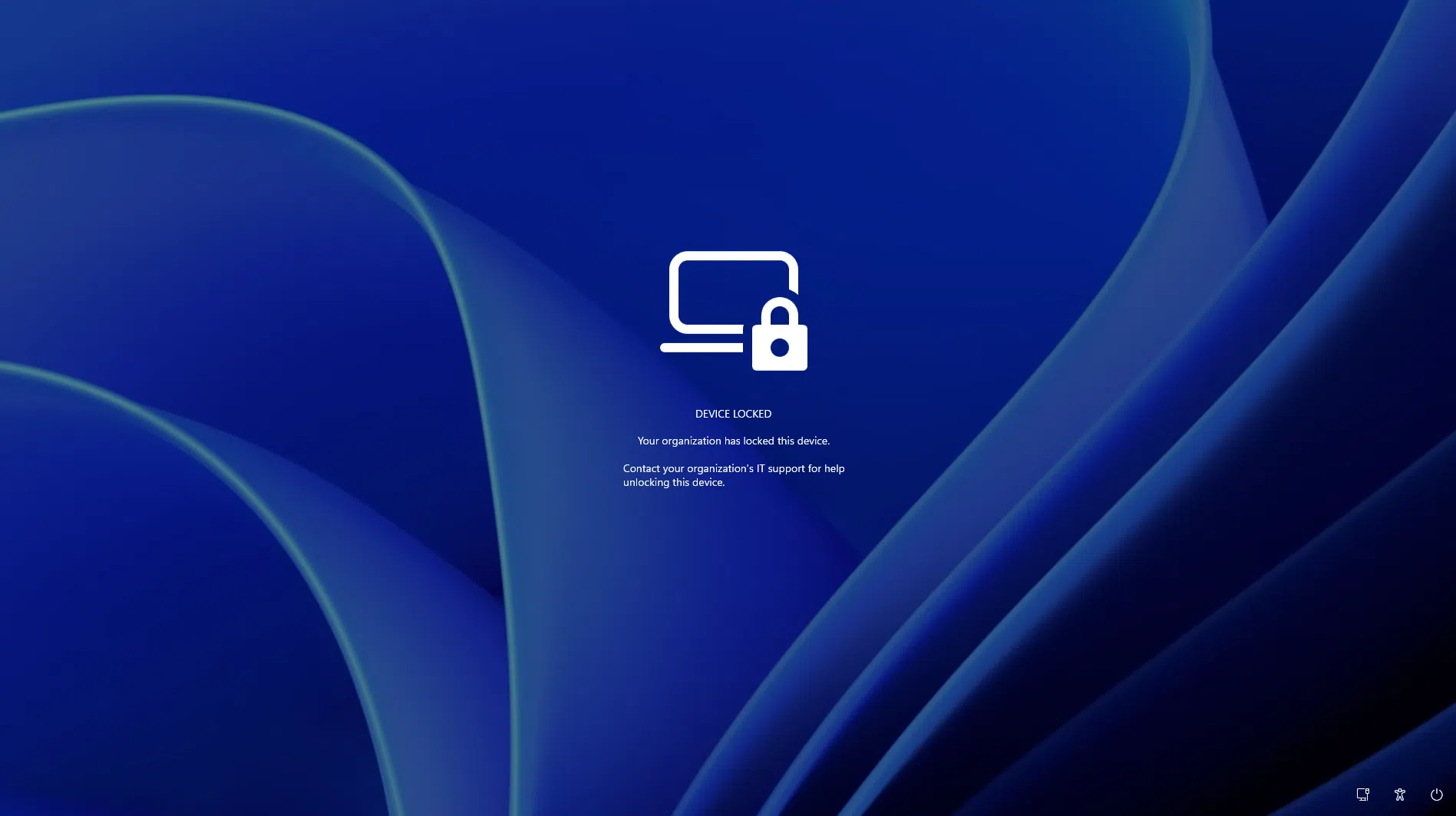
Une fois le verrouillage appliqué sur un PC, Windows enchaîne plusieurs actions puisqu'il va :
Fermer toutes les sessions actives,
Masquer toutes les options de connexion,
Afficher un écran de verrouillage.
Par défaut, le message indique que l'organisation a verrouillé l'appareil et invite l'utilisateur à contacter le support informatique. La différence avec la fonctionnalité historique, c'est qu'ici, rien n'est effacé : l'ordinateur reste inscrit et géré via Intune. Le chiffrement BitLocker n'est pas désactivé non plus (fort heureusement). Le verrou quant à lui est persistant : il n'y a qu'un administrateur qui peut lever le verrouillage à distance, et "l'utilisateur reprend là où il s'était arrêté", précise Microsoft. Attention tout de même : les sessions ayant été fermées, le travail non enregistré risque d'être perdu.
Cette fonction s'adresse à Windows 10 et Windows 11 en éditions Pro, Enterprise ou Education. Les appareils doivent être joints à Microsoft Entra ID, joints de façon hybride (au domaine Active Directory et à Entra ID) ou inscrits au MDM uniquement.
Un verrouillage piloté par des profils OMA-URI
Pas de nouveau bouton dans la console pour l'instant : tout passe par un profil personnalisé, avec des paramètres OMA-URI (le format des réglages MDM de Windows). Dans le centre d'administration Intune, rendez-vous dans Appareils > Windows > Configuration > Créer > Nouvelle stratégie, choisissez Windows 10 et ultérieur, puis Modèles > Personnalisé. Chaque paramètre s'écrit ./Device/Vendor/MSFT/RemoteDeviceLock/ suivi de son nom, par exemple ./Device/Vendor/MSFT/RemoteDeviceLock/LockState :
LockState : obligatoire,
1pour verrouiller et0pour déverrouiller.LockReason : facultatif, raison du verrouillage affichée sur l'écran de verrouillage.
RecoveryHint : facultatif, coordonnées du support.
La logique repose sur deux groupes d'appareils : un profil avec LockState à 1 assigné au groupe de verrouillage, un autre avec LockState à 0 assigné au groupe de déverrouillage. Pour verrouiller un PC, ajoutez-le au premier groupe. Pour le libérer, retirez-le du premier et ajoutez-le au second. Ensuite, le verrou s'applique à la prochaine synchronisation quand l'appareil contacte Intune pour récupérer ses stratégies. Un PC volé qui ne se reconnecte jamais à Internet ne recevra donc jamais l'ordre de verrouillage.
Ce que Remote Lock ne fait pas
Remote Lock verrouille l'ordinateur Windows à distance, mais il y a tout de même quelques limites qui montrent que c'est bien une action de verrouillage isolée au niveau de l'appareil.
Le compte utilisateur : il n'est pas touché, les identifiants restent valides ailleurs. Pour désactiver le compte ou révoquer les sessions, c'est dans Entra ID que ça se passe.
Le réseau : Remote Lock n'isole pas l'appareil du réseau (rien à voir avec une infection par un malware, par exemple).
Le déverrouillage local ou hors ligne : il n'existe pas. Ni code PIN, ni mot de passe, ni compte administrateur local, ni connexion web ne fonctionnent. Seul Intune peut lever le verrou, ce qui suppose que le PC se reconnecte.
Les chemins de démarrage : ils ne sont pas bloqués. L'environnement de récupération Windows (WinRE), le mode sans échec et le démarrage sur clé USB restent accessibles.
Ce dernier point est très important, car si la machine n'est pas chiffrée (pas de BitLocker), un démarrage sur un support externe suffit pour lire les données stockées sur le disque.
Ajouter IT-Connect à mes
sources préférées

Cofondateur d'IT-Connect et Microsoft MVP "Cloud and Datacenter Management". Mon obsession depuis près de 15 ans ? Rendre l'administration système et la cybersécurité accessibles, que vous soyez junior ou confirmé. Plus qu'un métier, l'IT est pour moi une véritable passion. J’accompagne au quotidien les sysadmins et les professionnels de l’IT dans leur montée en compétences et leur veille technique.