GLPI AI : découvrez comment l’IA peut aider vos techniciens au quotidien
Résumer un ticket en un clic, obtenir des pistes de résolution d'un problème, suggérer une catégorie ou laisser un assistant IA interroger votre GLPI : c'est la promesse de GLPI AI, le plugin de Teclib qui connecte l'intelligence artificielle à GLPI. J'ai eu l'occasion de le tester, alors je vais vous expliquer comment il fonctionne et ce que vous pouvez faire avec !
Le 19 octobre 2026, Teclib a publié la version 2.0 de GLPI AI, et la dernière version à ce jour, à savoir la 2.2.0 est disponible depuis le 16 novembre 2026. Derrière cette version 2.0 se cache une réécriture complète du plugin d'IA conçu pour GLPI, et cette version fait nettement évoluer la première version publiée en avril 2024. En effet, la première version se limitait au résumé de la chronologie des tickets, avec l'API d'OpenAI. La version 2 ajoute beaucoup de nouveautés, dont un assistant conversationnel, la prise en charge de plusieurs fournisseurs (y compris pour de l'IA locale) et un serveur MCP. Elle est sortie quelques jours après GLPI 12, dont j'ai détaillé les nouveautés dans un article, mais elle fonctionne aussi sur GLPI 11.
Ce que GLPI AI sait faire
Le plugin GLPI AI s'appuie sur un modèle de langage pour travailler sur le ticket, l'actif ou l'article ouvert. Deux briques facultatives viennent le compléter. Tout d'abord, la recherche sémantique (RAG) : elle est là pour indexer vos tickets et vos articles pour retrouver des cas similaires par le sens, et pas seulement par les mots. Ensuite, le mode batch permet d'envoyer les demandes de résumé par lots au fournisseur IA, pour traiter de gros volumes, comme l'historique de vos anciens tickets, en optimisant la consommation de tokens.
Voici ce que le plugin permet de faire au quotidien :
Comprendre et traiter un ticket : depuis le panneau Outils IA, le chat explique un ticket en langage clair, propose des pistes de résolution, en s'appuyant sur vos articles de la base de connaissances s'il en trouve.
Résumer un ticket : un clic génère une synthèse en trois parties (l'incident, les actions menées et une proposition de résolution), datée et régénérable à tout moment.
Pré-remplir la classification : de petites icônes à côté des champs Catégorie, Urgence et Impact demandent une suggestion à l'IA, et la classification peut aussi être lancée automatiquement à la création du ticket.
Mieux rédiger : dans l'éditeur de texte, l'assistant corrige, reformule, simplifie, ajuste le ton ou la longueur d'une réponse, et peut traduire un contenu.
Retrouver des cas similaires : le plugin recherche les tickets et les articles proches du ticket ouvert, par le sens avec la recherche sémantique, ou par mots-clés sans elle.
Interroger des sources externes : le chat peut faire appel à des serveurs MCP externes, comme celui de la documentation officielle de GLPI.
Ouvrir GLPI à d'autres assistants IA : grâce au serveur MCP intégré, un client comme Claude peut chercher, lire et modifier des éléments dans GLPI.
Dicter ses réponses : avec les fournisseurs IA compatibles, la saisie peut se faire à la voix.
Je tiens à préciser dès maintenant que ce plugin est disponible pour ceux qui ont une souscription GLPI Network, sans coût supplémentaire. Ce n'est donc pas un plugin accessible à la communauté GLPI, et il faut également ajouter les coûts liés à l'IA. En effet, ce plugin fonctionne selon le principe « Bring Your Own Key » : vous branchez votre propre fournisseur IA, et c'est lui qui vous facture à l'usage (certains abonnements intègrent des crédits pour l'API).
Teclib insiste sur ce point dans l'annonce de GLPI AI 2.0 : vous gardez "la maîtrise totale de vos clés d'API et de la confidentialité de vos données." - Un fournisseur IA par défaut s'applique partout une fois configuré, mais chaque fonction peut utiliser un autre fournisseur ou un autre modèle : un petit modèle pour la classification, qui tourne à chaque ticket, et un modèle plus puissant pour les tâches plus exigeantes.
J'ai trouvé ce tableau dans la FAQ officielle de ce plugin. Elle montre bien que les limitations ne sont pas les mêmes avec les différents fournisseurs IA. Elle montre aussi que vous avez l'embarras du choix, entre l'IA des géants américains (OpenAI, Anthropic, Google) et des solutions plus souveraines comme Mistral AI, voire l'IA locale.
Fournisseur
Chat et actions
Embeddings (RAG)
Batch
Dictée
OpenAI
Oui
Oui
Oui
Oui
Mistral
Oui
Oui
Oui
Oui
Google Gemini
Oui
Oui
Oui
Oui
Anthropic
Oui
Non
Oui
Non
Ollama (auto-hébergé)
Oui
Oui
Non
Non
DeepSeek
Oui
Non
Non
Non
OpenRouter
Oui
Non
Non
Non
Et la confidentialité dans tout ça ? Le contenu consulté par l'IA (ticket, suivis, articles) part bien chez le fournisseur IA choisi. D'où l'importance du choix. D'après l'assistant de configuration, la clé d'API reste chiffrée dans GLPI et rien n'est envoyé tant qu'une action n'est pas lancée. L'IA agit avec les droits de l'utilisateur connecté, ni plus ni moins : le filtrage des accès est appliqué avant l'envoi au modèle.
Prérequis et installation
Le plugin demande une souscription GLPI Network de niveau Basic au minimum, ou une instance GLPI Network Cloud, l'offre SaaS officielle. Côté serveur, voici les prérequis au niveau de PHP :
GLPI 11.0.x : PHP 8.2 au minimum, PHP 8.4 recommandé.
GLPI 12.0.x : PHP 8.3 au minimum, PHP 8.5 recommandé.
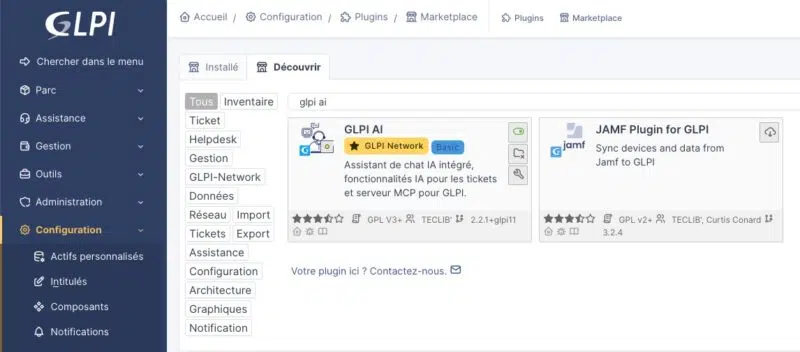
L'installation passe par le Marketplace, et si la page affiche « Votre enregistrement GLPI Network n'est pas valide », c'est que votre instance n'est pas rattachée à une souscription (vous n'aurez pas le problème avec GLPI Network Cloud). Dans Configuration > Plugins > Marketplace, onglet Découvrir, cherchez « GLPI AI ».
Cliquez sur l'icône de téléchargement, puis sur celle d'activation. L'assistant de configuration s'ouvre alors automatiquement.
L'assistant de configuration, étape par étape
La configuration initiale de ce plugin tient en 5 étapes, et tout reste modifiable par la suite. Regardons ce qu'il en est de cette mise en route de GLPI AI.
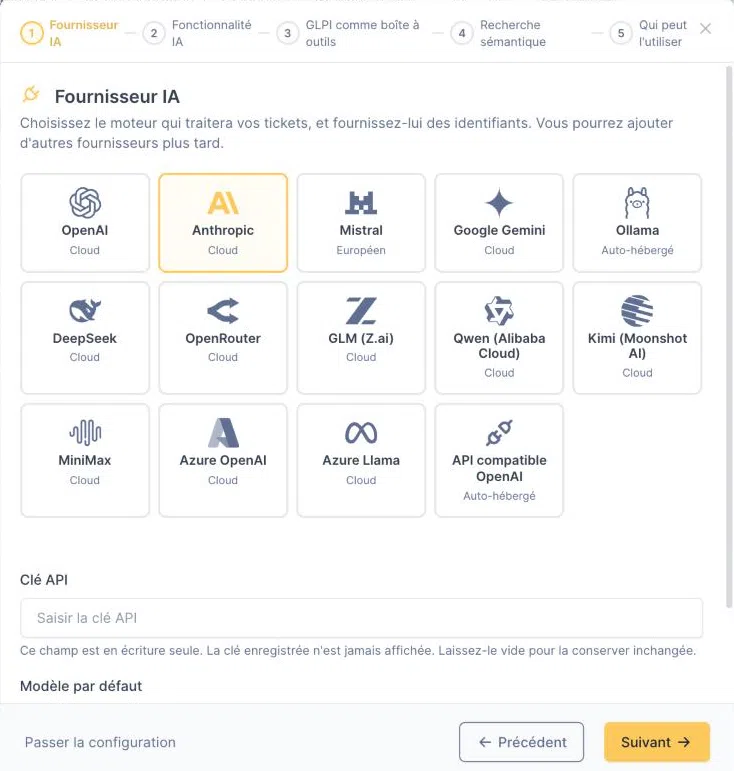
Étape 1, Fournisseur IA : l'assistant propose 14 fournisseurs. On retrouve une liste encore plus vaste que celle évoquée précédemment. Au-delà d'OpenAI, Anthropic, et Mistral, il y a aussi GLM (Z.ai), Qwen (Alibaba Cloud), ou encore Kimi (Moonshot AI), et Azure OpenAI. Bien entendu, vous pouvez choisir Ollama ou le mode API compatible OpenAI pour un point d'accès IA auto-hébergé. Ici, j'ai choisi Anthropic simplement car je dispose d'un accès et d'une clé API sous la main.
Une fois la clé d'API indiquée, il faut choisir le modèle par défaut dans le catalogue du fournisseur, ici Anthropic. Pour mes tests, j'ai retenu claude-sonnet-5-5.
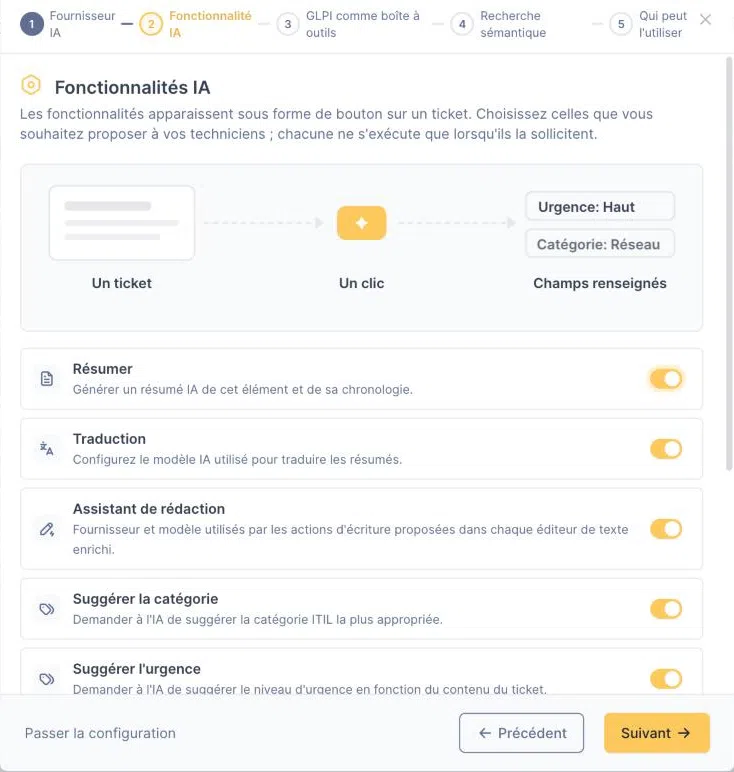
Étape 2, Fonctionnalités IA : l'assistant liste les fonctions à proposer aux techniciens, chacune avec son interrupteur : Résumer, Traduction, Assistant de rédaction, Suggérer la catégorie, Suggérer l'urgence, Suggérer l'impact, Trouver des tickets associés, Trouver des éléments de base de connaissances associés et Chat. L'assistant précise que chacune s'affiche sous forme de bouton et ne s'exécute qu'à la demande du technicien. D'après la documentation, la classification peut toutefois être lancée automatiquement à chaque création de ticket (en écrasant les valeurs déjà saisies), et le résumé peut se mettre à jour à chaque suivi.
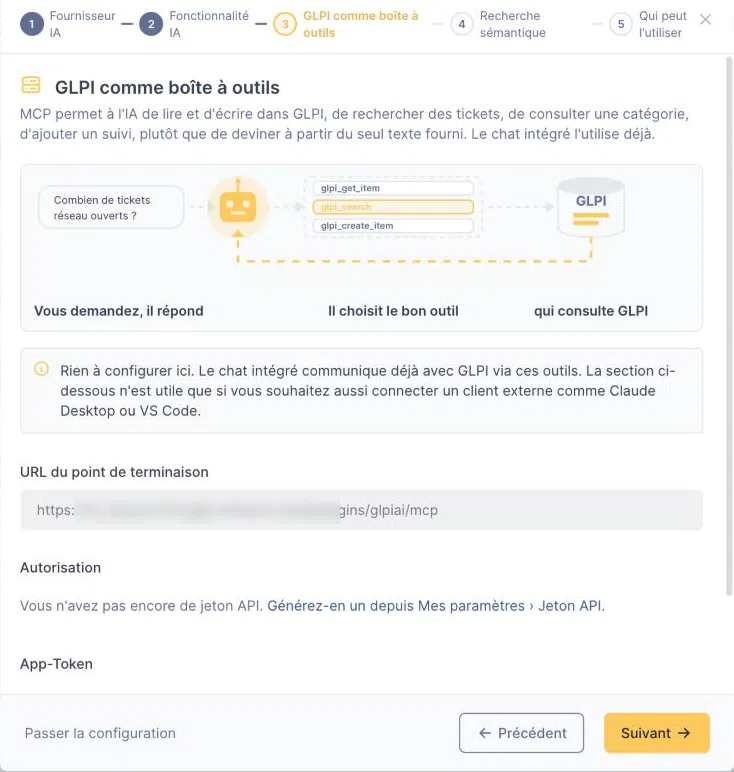
Étape 3, GLPI comme boîte à outils : cette étape explique le rôle du MCP (le standard qui permet de brancher des outils sur une IA). Le chat intégré s'en sert déjà pour interroger GLPI avec des outils comme glpi_search, glpi_get_item ou glpi_create_item. Il n'y a rien à configurer ici : l'étape affiche l'adresse du point d'accès MCP, utile seulement pour connecter un client externe (on en reparlera par la suite).
Étape 4, Recherche sémantique : c'est ici que se choisit le modèle d'embeddings, qui transforme les tickets en vecteurs pour retrouver des cas similaires par le sens. L'assistant donne un exemple parlant : « l'imprimante ne fonctionne pas » doit aussi retrouver « bourrage papier au 2e étage ». Avec Anthropic, l'assistant affiche un avertissement : ce fournisseur ne propose pas d'API d'embeddings. Il faut alors activer OpenAI, Mistral, Gemini, Ollama ou une API compatible OpenAI, ou se passer de cette fonction. On peut aussi lancer dans la foulée l'indexation des tickets et des articles existants (ce qui va consommer des tokens).
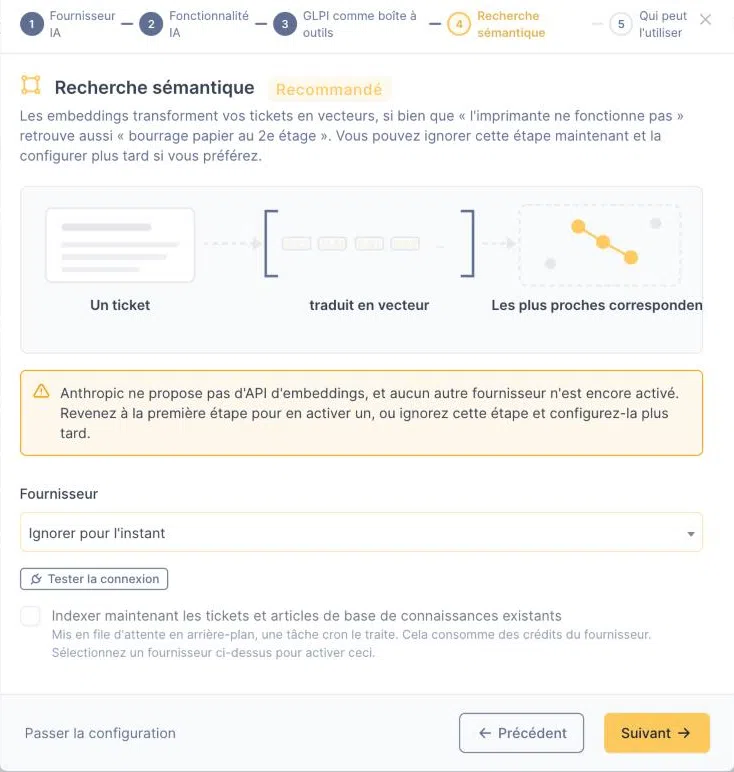
Rien n'oblige à activer cette brique : sans elle, le plugin cherche les tickets liés par mots-clés, avec une précision moindre. Côté infrastructure, aucune base vectorielle dédiée n'est nécessaire, GLPI stocke les vecteurs dans ses propres tables.
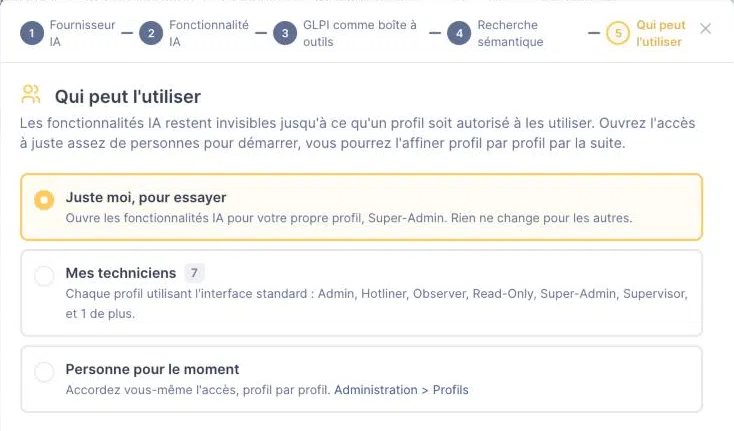
Étape 5, Qui peut l'utiliser : les fonctions IA restent invisibles tant qu'aucun profil n'y a accès. Trois choix sont proposés : Juste moi, pour essayer, Mes techniciens (sept profils sur notre instance, ceux de l'interface standard) ou Personne pour le moment. J'ai choisi le premier mode, le temps des tests. Pour ouvrir ensuite l'IA à d'autres techniciens, tout se gère profil par profil dans Administration > Profils, comme le droit d'accès au MCP.
Un récapitulatif Tout est prêt confirme enfin la configuration, avec Anthropic comme fournisseur par défaut et une recherche sémantique non configurée.
GLPI AI en action sur un ticket
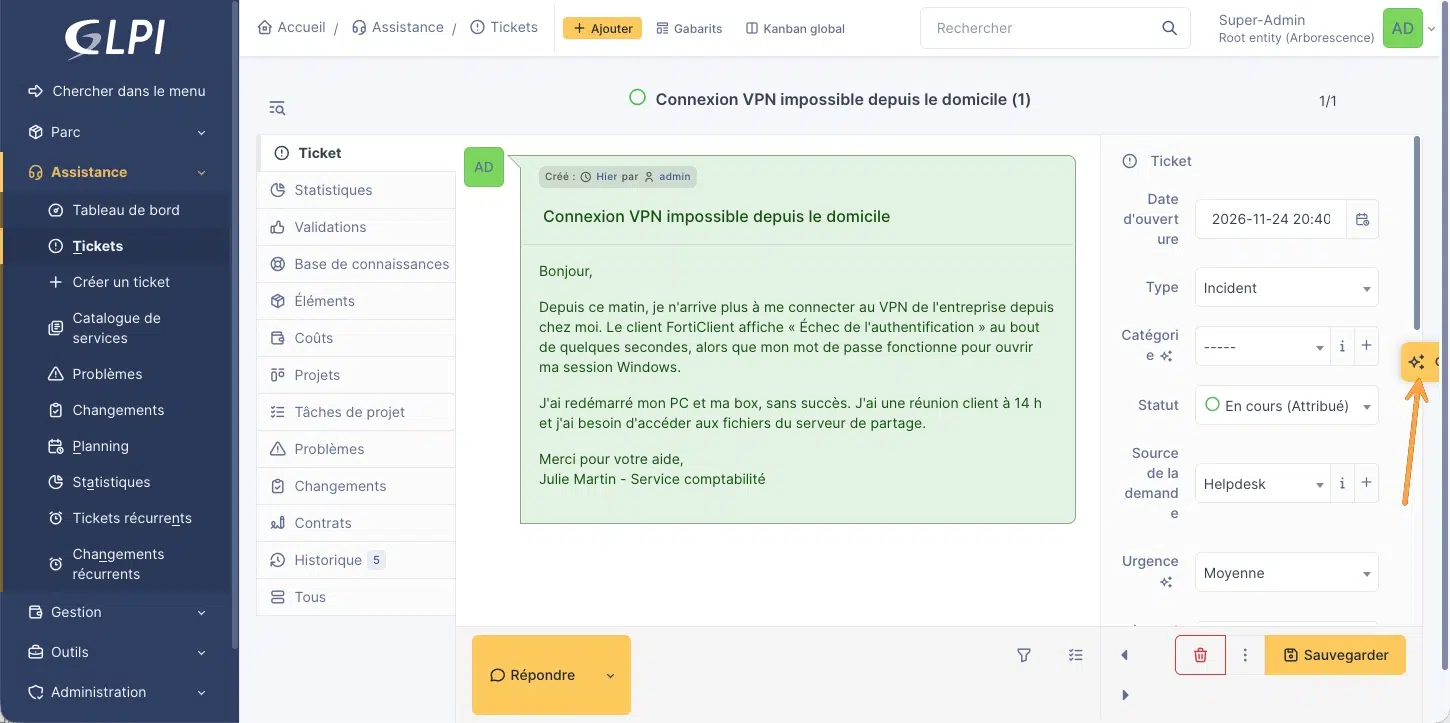
Pour tester le plugin, j'ai créé un ticket fictif, mais qui correspond à un cas réaliste : une utilisatrice du service comptabilité qui n'arrive plus à se connecter au VPN depuis chez elle, avec un message « Échec de l'authentification » dans FortiClient, alors que son mot de passe fonctionne pour ouvrir sa session Windows. Elle a déjà redémarré son PC et sa box, et doit accéder au serveur de fichiers pour une réunion client à 14 h. On peut imaginer que ce ticket a été créé par l'utilisateur lui-même.
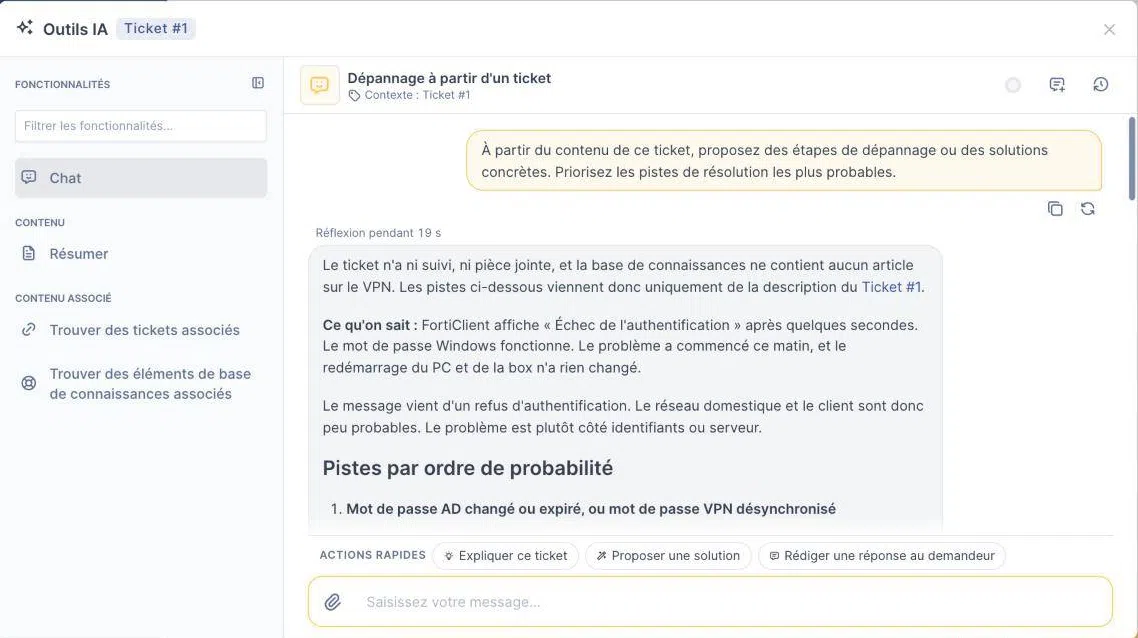
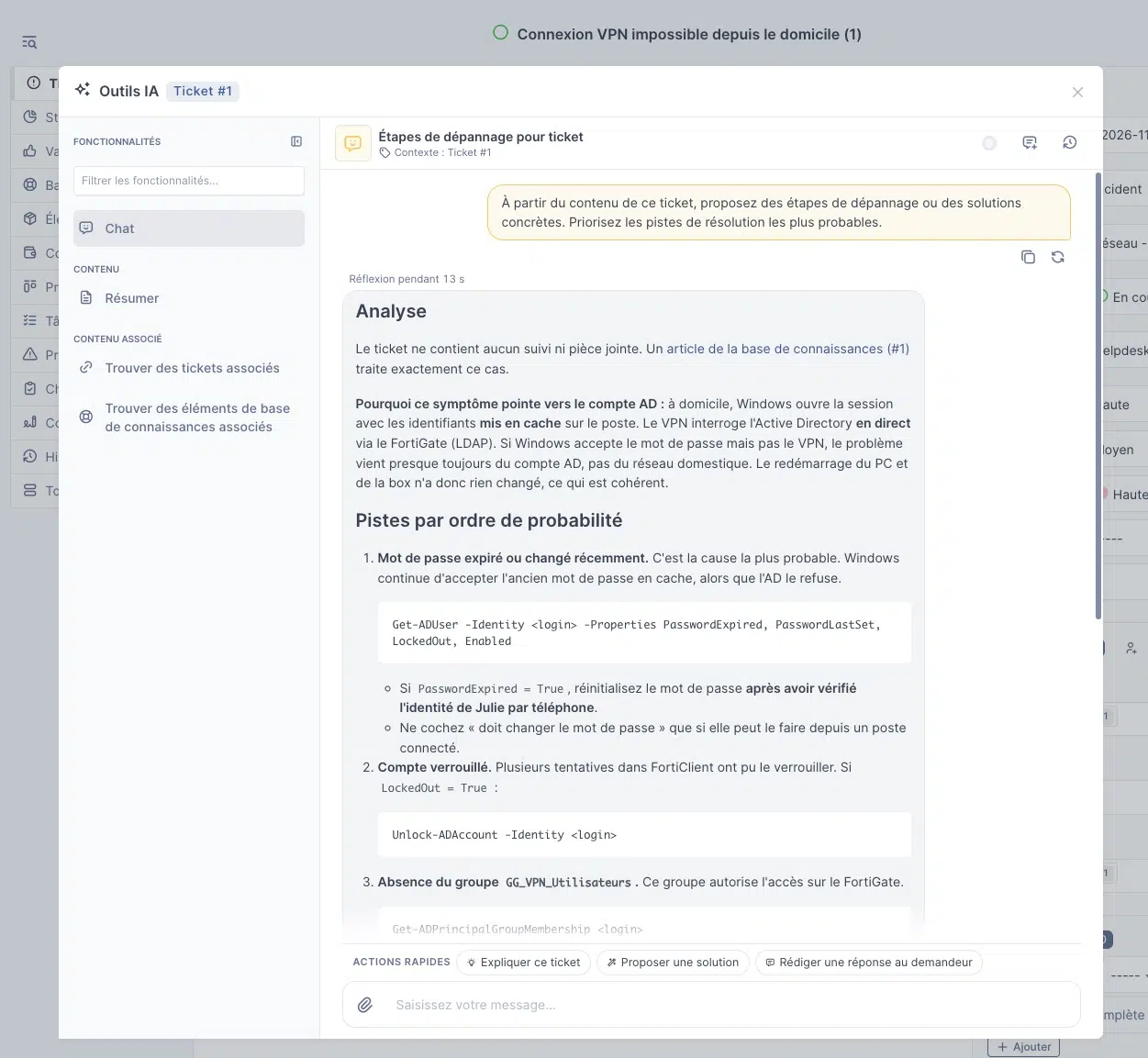
Sur le ticket, un bouton AI TOOLS apparaît sur le bord droit de l'écran (il est visible d'une façon générale sur l'interface de GLPI). Il ouvre le panneau Outils IA, avec à gauche les fonctions disponibles (Chat, Résumer, Trouver des tickets associés, Trouver des éléments de base de connaissances associés) et à droite la conversation. Trois actions rapides sont proposées : Expliquer ce ticket, Proposer une solution et Rédiger une réponse au demandeur.
Testons différentes actions.
Proposer une solution
Après 19 secondes de réflexion, l'assistant a commencé par préciser ses limites. Le ticket n'avait ni suivi ni pièce jointe, et la base de connaissances ne contenait aucun article sur le VPN : ses pistes reposaient donc uniquement sur la description. Il a ensuite résumé ce que l'on sait, puis déduit que le refus vient de l'authentification, et non du réseau domestique. Les pistes sont classées par ordre de probabilité, en commençant par un mot de passe AD changé ou expiré. Plutôt pertinent pour un premier niveau.
Pour mesurer l'apport de la base de connaissances, j'ai ensuite rédigé une fiche de dépannage basique pour cette erreur FortiClient, puis relancé la même action dans une nouvelle discussion. Cette fois, l'assistant cite la fiche, avec un lien vers l'article, et reprend son explication : hors du réseau de l'entreprise, Windows ouvre la session avec les identifiants en cache, alors que le VPN interroge l'Active Directory en direct.
Il déroule ensuite les vérifications prévues (mot de passe expiré, compte verrouillé, groupe VPN, format de l'identifiant, double authentification), avec les commandes PowerShell. La réponse est nettement plus précise : l'IA reformule votre procédure et l'adapte à un contexte.
Résumer
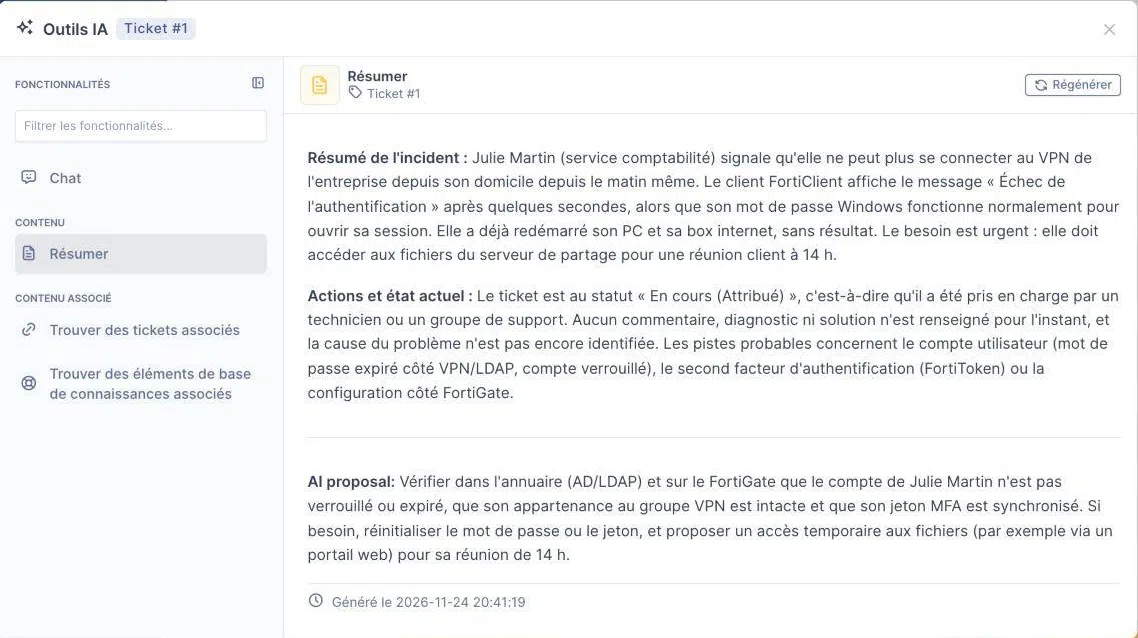
Un clic sur Générer produit une synthèse structurée en trois parties. La première résume l'incident et relève l'urgence (la réunion de 14 h). La deuxième décrit les actions menées et l'état actuel : ticket en cours, aucun diagnostic encore renseigné, pistes probables côté compte utilisateur, second facteur ou configuration du FortiGate. La troisième propose une résolution : vérifier le compte dans l'annuaire et sur le FortiGate, puis prévoir un accès temporaire aux fichiers pour la réunion. Le résumé est daté et peut être régénéré.
Classification et rédaction
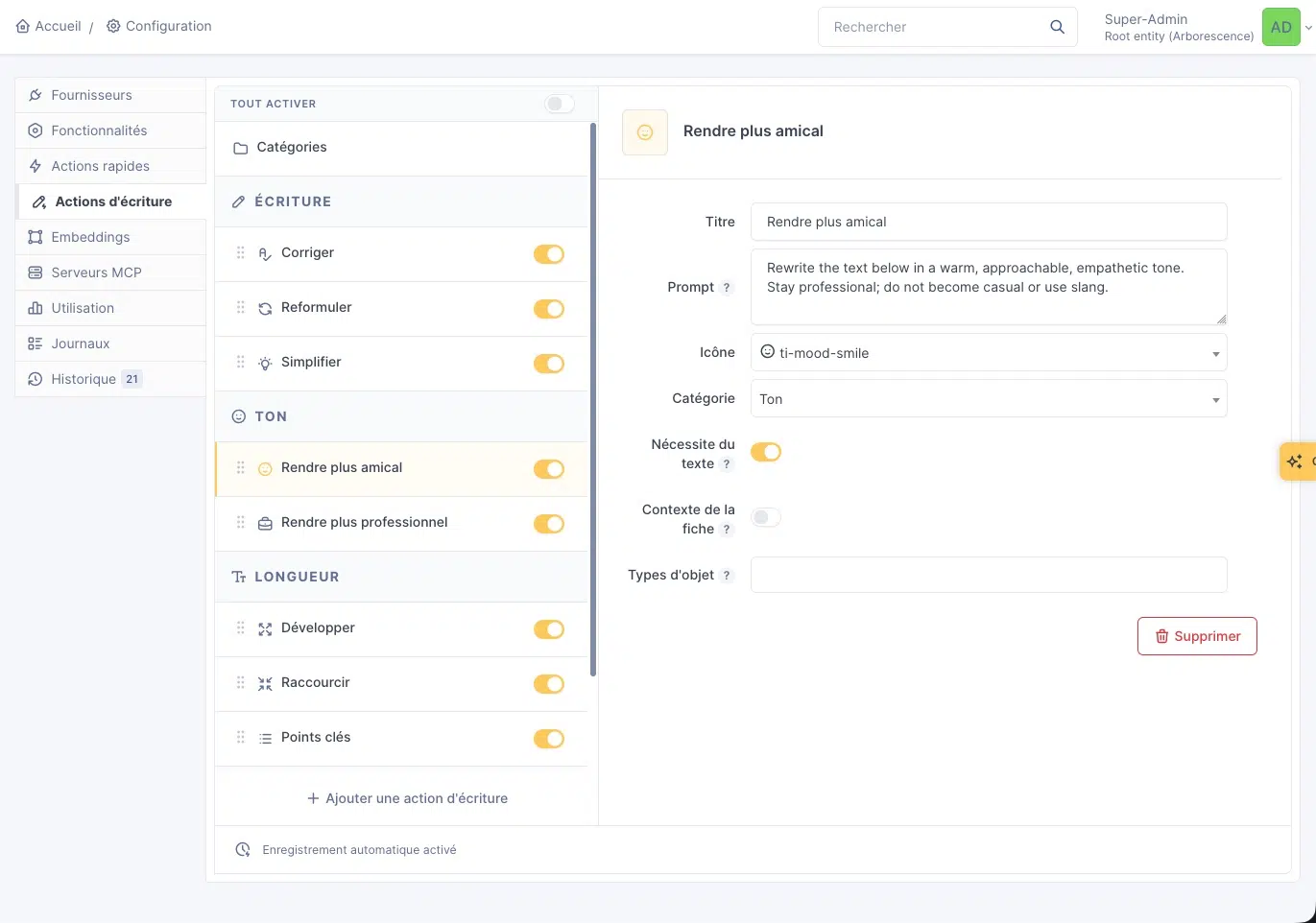
Dans le formulaire du ticket, les champs Catégorie et Urgence affichent une petite icône pour demander une suggestion à l'IA. Dans l'éditeur de texte, l'assistant de rédaction regroupe ses actions en quatre familles, selon la documentation : l'écriture (corriger, reformuler, simplifier), le ton (amical, professionnel), la longueur (développer, raccourcir, points clés) et la génération d'une réponse. Ces actions, comme les actions rapides du chat, se modifient ou se complètent dans les onglets Actions d'écriture et Actions rapides.
La configuration du plugin GLPI AI
GLPI AI contient de nombreuses options de personnalisation, que ce soit pour ajuster le ton utilisé par l'IA dans ses réponses ou pour créer de nouvelles actions rapides préconfigurées. Ce qui signifie que les actions ne sont pas figées, ce n'est qu'une préconfiguration pour rendre le plugin prêt à l'emploi.
D'ailleurs, dans la configuration du plugin, l'onglet Actions d'écriture les regroupe en trois catégories : Écriture, Ton et Longueur. Chaque action s'active ou se désactive d'un clic, et repose sur un simple prompt que vous pouvez modifier, avec son titre, son icône et sa catégorie. Des options permettent aussi d'indiquer si l'action nécessite du texte, si elle tient compte du contexte de la fiche et à quels types d'objets elle s'applique. Le bouton Ajouter une action d'écriture permet enfin de créer les vôtres !
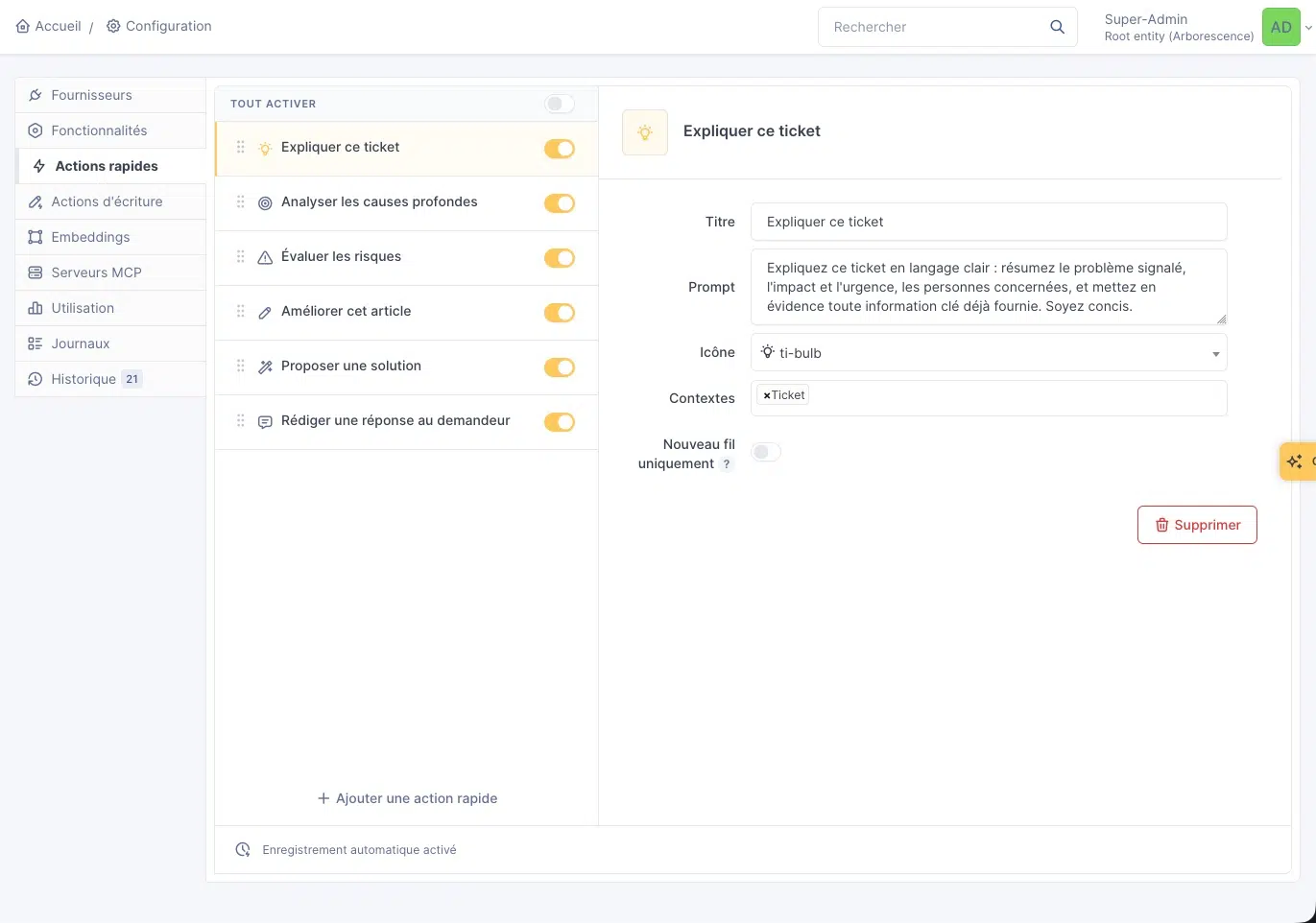
L'onglet Actions rapides fonctionne sur le même principe pour les raccourcis du chat. Chaque action est associée à un prompt, et à un ou plusieurs contextes. « Expliquer ce ticket » n'apparaît par exemple que sur les tickets, ce qui explique que le chat n'en affiche que trois sur notre ticket VPN. Une option permet aussi de réserver une action aux nouvelles discussions.
Suivi de la consommation
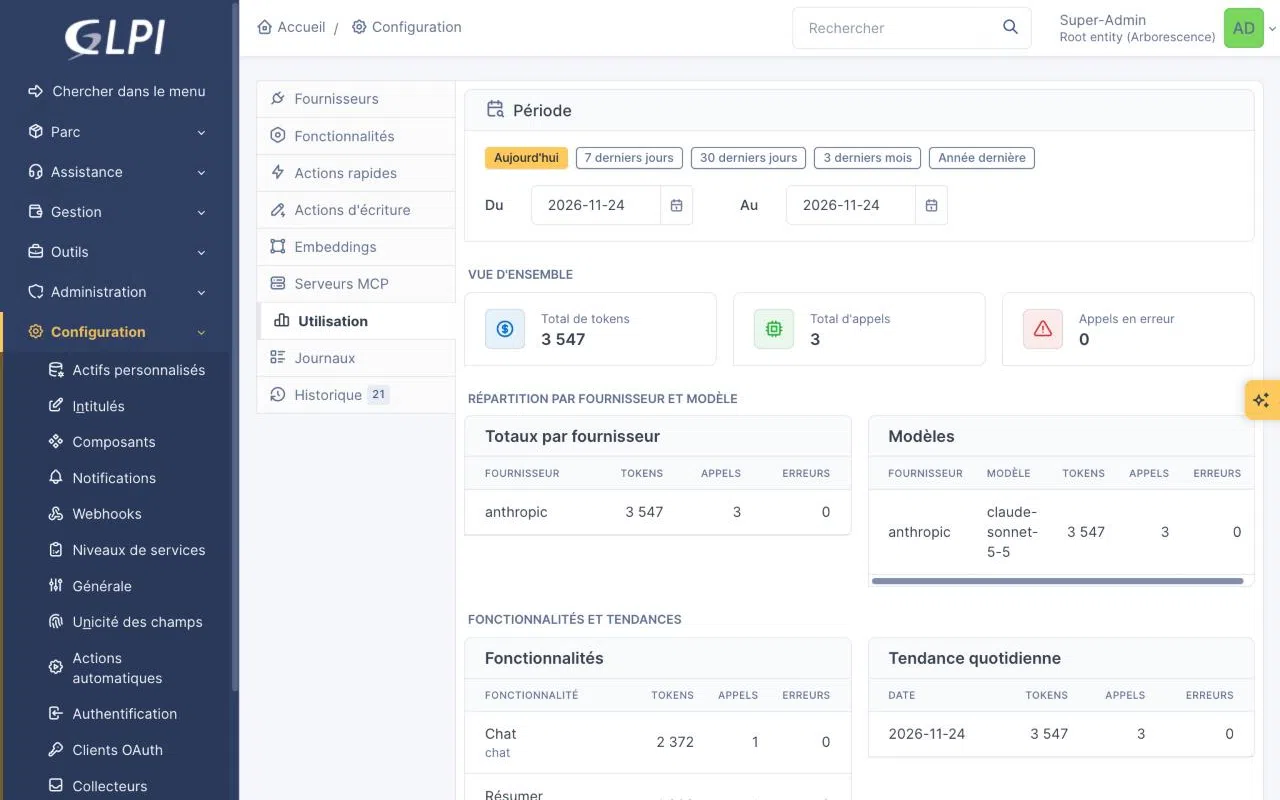
L'onglet Utilisation dans l'interface du plugin GLPI AI affiche les jetons consommés, les appels et les erreurs sur une période donnée, avec plusieurs vues : par fournisseur, par modèle, par fonction, par jour et par utilisateur. Mes quelques appels de test ont représenté 3 547 jetons au total, dont 2 372 pour le seul appel au chat. L'onglet raisonne en jetons et non en euros : pour obtenir un coût, il faut appliquer le tarif du modèle chez votre fournisseur.
Diagnostic
L'onglet Journaux filtre les événements par niveau, de Debug à Exception. En cas de souci, l'option de journalisation détaillée enregistre chaque requête, réponse et appel MCP dans le fichier glpiai-debug.log, au format JSON.
Connecter VS Code ou Claude à GLPI avec MCP
Le serveur MCP intégré au plugin permet à un client IA externe de chercher, lire, créer, modifier ou supprimer des éléments dans GLPI, sans toucher à l'interface de GLPI.
Pour l'intégration à Claude Desktop, la configuration s'effectue par l'intermédiaire du fichier JSON (claude_desktop_config.json). En effet, l'assistant intégré à Claude Desktop ne supporte pas l'en-tête HTTP App-Token, ce qui ne permet pas de l'ajouter de cette façon. Après avoir généré les bons jetons sur l'interface de GLPI (notamment dans le profil de l'utilisateur et dans la configuration de l'API Legacy), voici la configuration à ajouter :
{
  "mcpServers": {
    "glpi": {
      "command": "npx",
      "args": [
        "-y",
        "mcp-remote",
        "https://<URL_GLPI>/plugins/glpiai/mcp",
        "--header",
        "App-Token:${GLPI_APP_TOKEN}",
        "--header",
        "Authorization:${GLPI_AUTH}"
      ],
      "env": {
        "GLPI_APP_TOKEN": "VOTRE_APP_TOKEN",
        "GLPI_AUTH": "user_token VOTRE_USER_TOKEN"
      }
    }
  }
}
Après avoir relancé Claude Desktop, il est possible d'interroger l'instance GLPI directement depuis l'interface de l'application IA. Voici un exemple ci-dessous (en production, on évitera bien sûr d'effectuer cette connexion via un compte Super-Admin).
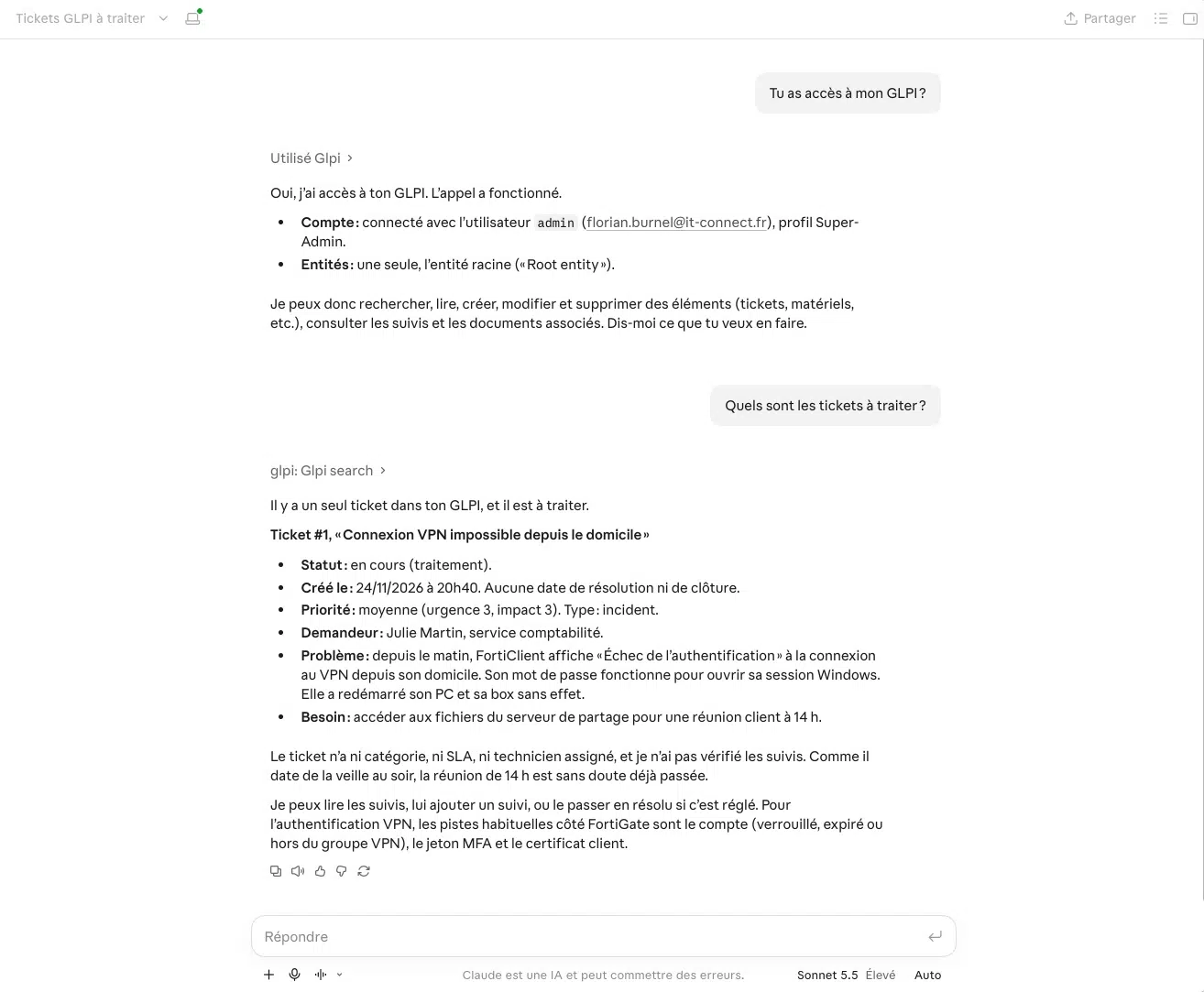
Attention aux droits : le client agit avec les droits de l'utilisateur dont il utilise le jeton, ni plus ni moins.
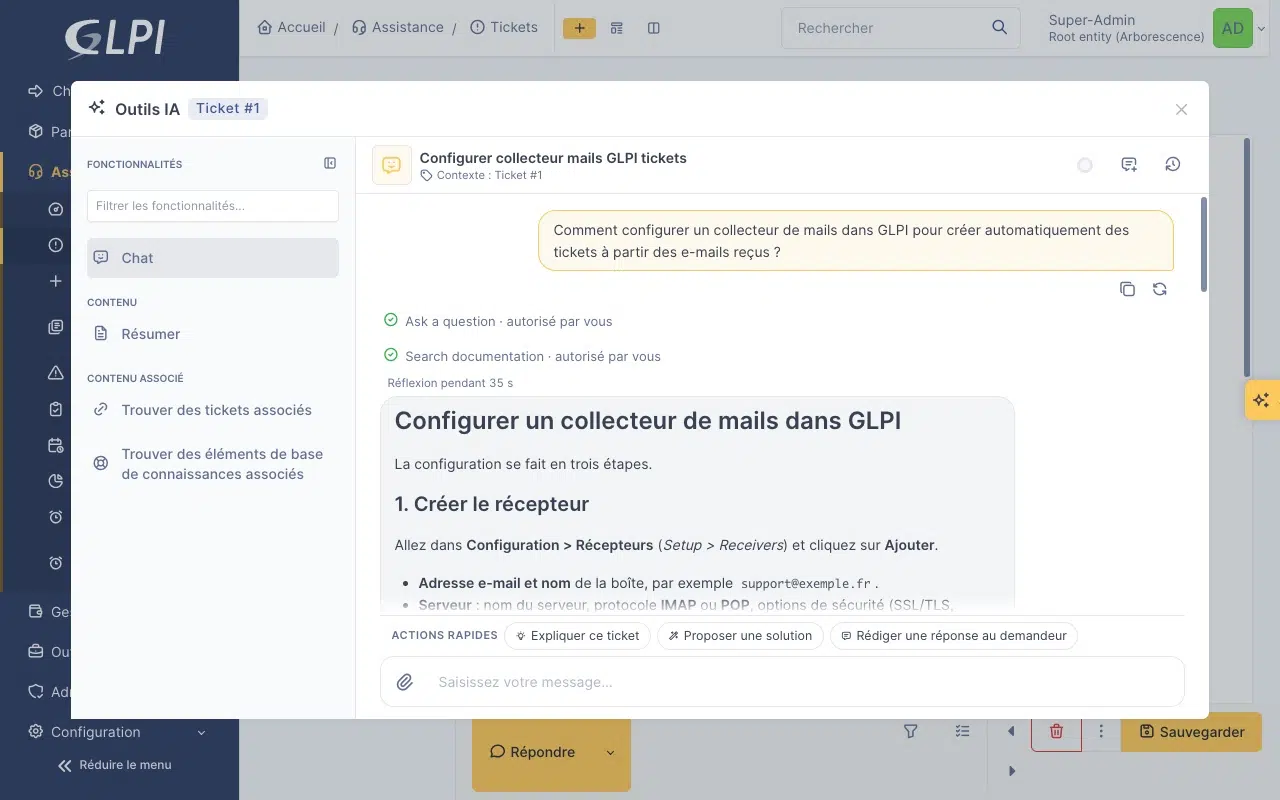
GLPI peut aussi utiliser des serveurs MCP externes, en l'occurrence celui offrant un accès à la documentation officielle. Une fois activé, le chat peut répondre aux questions du type « comment faire » en s'appuyant sur la documentation de GLPI. Le bouton Ajouter un serveur permet d'en déclarer d'autres, avec une authentification par jeton Bearer, clé d'API ou identifiants Basic, et des en-têtes personnalisés. Les outils des serveurs MCP externes connectés apparaissent dans le chat avec le préfixe glpi_ext_.
Voici un exemple où une question est posée et l'IA répond grâce aux informations de la documentation.
Conclusion
C'est ma première expérience avec le plugin GLPI AI, et il y a une véritable valeur-ajoutée au quotidien, notamment pour le résumé des tickets (encore plus pertinent quand il y a un long suivi) et les pistes de résolution. Pour les techniciens, c'est un gain de temps de quelques minutes par-ci par-là au quotidien. Teclib a eu la bonne idée de ne pas limiter le choix du fournisseur IA à deux ou trois fournisseurs, ce qui est d'autant plus important que cette solution est utilisée partout dans le monde. Chacun peut donc implémenter GLPI AI en fonction de ses contraintes, besoins et convictions, grâce au modèle « Bring Your Own Key ».
Le serveur MCP, aussi bien dans un sens que dans l'autre, ouvre la voie à de nouvelles façons d'utiliser GLPI. Ceci permet donc d'interagir avec GLPI et d'autres applications directement depuis le chat, y compris celui de l'interface de GLPI accessible aux techniciens.
Ajouter IT-Connect à mes
sources préférées

Cofondateur d'IT-Connect et Microsoft MVP "Cloud and Datacenter Management". Mon obsession depuis près de 15 ans ? Rendre l'administration système et la cybersécurité accessibles, que vous soyez junior ou confirmé. Plus qu'un métier, l'IT est pour moi une véritable passion. J’accompagne au quotidien les sysadmins et les professionnels de l’IT dans leur montée en compétences et leur veille technique.